Cómo configurar el fichaje NFC y QR en Tempika
Cómo se configura de verdad el fichaje NFC y QR en Tempika: qué pantalla hace cada cosa, el paso del acceso que casi todos se saltan, qué está pendiente del lector físico y cómo exportar para la Inspección.
Si ya has elegido el NFC, el QR o una combinación de ambos como método de fichaje, la pregunta real que tienes delante es concreta: ¿cómo se configura todo esto en Tempika sin errores y en el menor tiempo posible? Esta guía responde exactamente a eso.
La configuración del fichaje NFC y QR en Tempika tiene cuatro bloques, y el orden importa: habilitar los métodos que admite cada centro, dar de alta las etiquetas o la tablet en su pantalla, darle a cada trabajador una cuenta o un PIN y comprobar la cadena antes de dar el sistema por operativo. Una empresa de diez a trescientos trabajadores lo tiene funcionando en menos de dos jornadas si no se salta el tercero.
Estado del producto, por delante y sin rodeos. El fichaje NFC funciona hoy acercando el propio móvil del trabajador a la etiqueta, con la app y su sesión abierta (pantalla dedicada, corregido el 5-sep-2026: una versión anterior de esta guía decía que el NFC no ficha todavía, y no era así). Lo que no existe es un lector NFC de pared fijo en el centro: eso sigue en pre-producción, así que un kiosko compartido no lee tarjetas NFC por aproximación, solo PIN y QR. Para el día a día tienes el kiosko QR en una tablet, el carné con código de barras, el PIN y el fichaje desde el móvil de cada trabajador, con o sin NFC. Y para quien no tiene ni siquiera un móvil compatible con QR o NFC, la vía sigue siendo fichar por llamada telefónica, con las mismas exigencias de identificación fiable que cualquier otro método. Esta guía dice en cada punto qué vía usar y cuál es la que falta.
Resumen de lo que aprenderás en esta guía: cuándo usar NFC, cuándo QR y cuándo los dos; qué hay que comprar de verdad y qué no; en qué pantalla se hace cada cosa, porque no hay un único asistente; por qué dar de alta a un empleado no le permite fichar y cómo se arregla; qué pasa sin conexión en cada dispositivo; cómo anular una etiqueta perdida; y cómo exportar el registro cuando lo pide la Inspección de Trabajo.
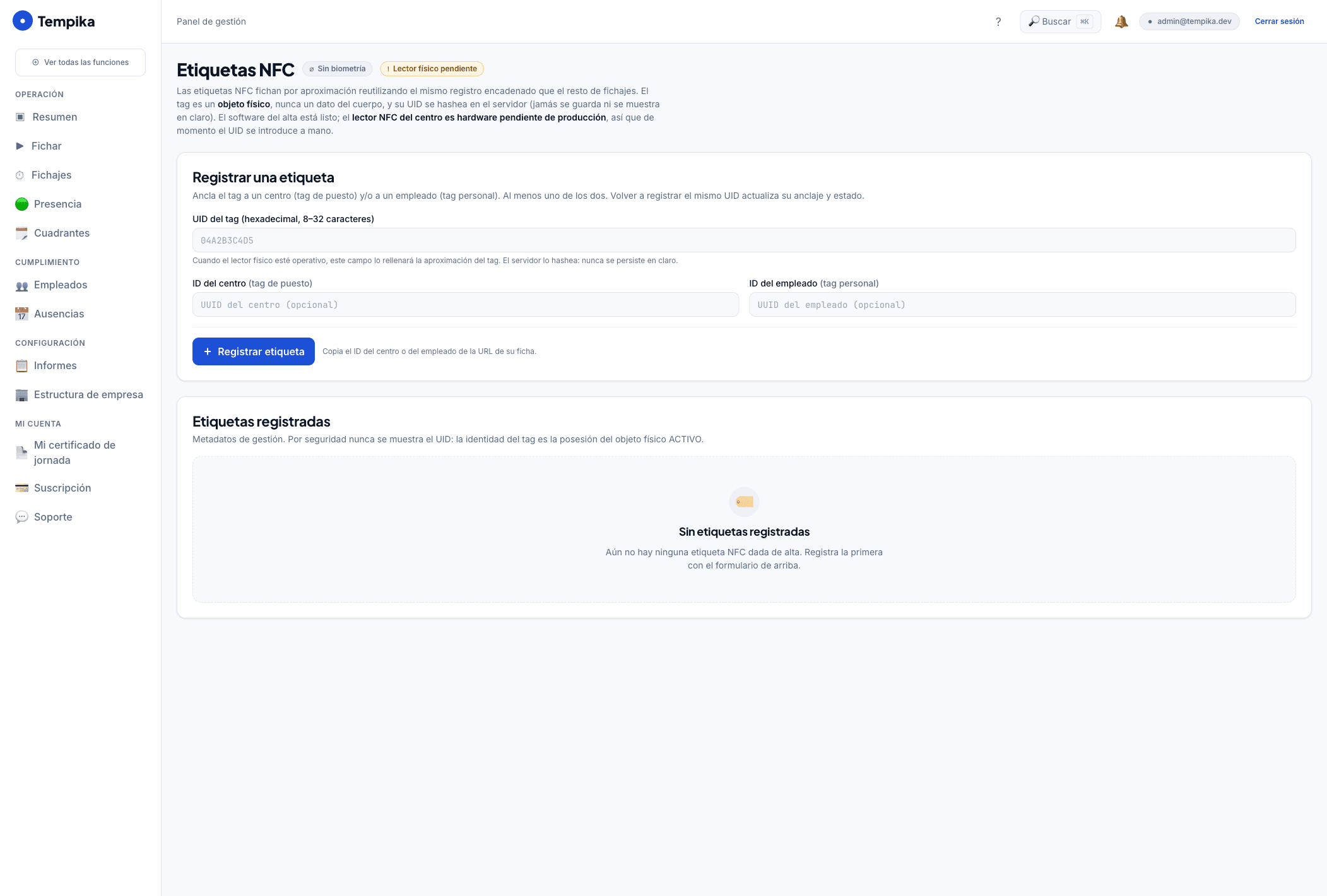
Panel de Etiquetas NFC en Tempika: registra el tag y ánclalo a un centro o a un empleado (el UID se hashea, nunca se guarda en claro).
NFC vs QR: en qué casos usar cada método y cuándo combinarlos
Antes de tocar ningún ajuste del panel, conviene tener clara la decisión tecnológica. No existe un método superior en términos absolutos; la elección depende del entorno físico, la composición de la plantilla y el equilibrio entre coste e integridad del registro.
Cuándo NFC es la elección correcta
El fichaje con tarjeta NFC (Near Field Communication, estándar ISO/IEC 14443) destaca cuando el trabajo es principalmente manual y las condiciones del entorno dificultan el uso de pantallas o teléfonos:
- Entornos con guantes o EPIs. En construcción, logística, industria o cocinas profesionales, el trabajador acerca el llavero al lector sin quitarse los guantes. El ciclo completo dura menos de 0,5 segundos.
- Zonas ATEX o con restricción de móviles. Cuando la normativa de seguridad industrial prohíbe teléfonos en el área de trabajo, la tarjeta NFC es el único método sin dispositivo personal.
- Alta afluencia simultánea. Si ciento cincuenta operarios entran a la misma hora, la velocidad del NFC (< 0,5 s frente a 1-3 s del QR) evita colas que generarían tensión en el primer minuto de jornada.
- Sectores con guantes o herramientas en la mano. El llavero NFC va unido al llavero de trabajo y el fichaje ocurre al pasar la entrada sin liberar las manos.
Desde el punto de vista normativo, el UID de la tarjeta NFC no es un dato biométrico. El artículo 9 del RGPD clasifica como categoría especial los datos biométricos que permiten identificar de forma unívoca a una persona. El UID de una tarjeta NFC es un número de referencia que el sistema puede invalidar en segundos si la tarjeta se pierde; no contiene ninguna característica física del trabajador ni permite reconstruirla. Por eso el NFC para fichaje no exige, por sí solo, una Evaluación de Impacto en la Protección de Datos (EIPD, art. 35 del RGPD). Consulta nuestra guía sobre cómo hacer la EIPD para el fichaje si tienes dudas sobre tu caso concreto.
Cuándo QR es la elección correcta
El fichaje con código QR en su variante dinámica, con un código que caduca en segundos (en Tempika, 30), encaja mejor cuando la plantilla está digitalizada y el entorno físico no impone restricciones al uso del teléfono:
- Oficinas y equipos en teletrabajo híbrido. Los empleados llevan el teléfono siempre consigo. Con un código QR dinámico en la pantalla de recepción o en la tablet del puesto compartido, el registro de jornada ocurre de paso, sin interrumpir el flujo de trabajo.
- Comercio y retail. Una tablet de 10 pulgadas con código QR dinámico en el vestuario o en el punto de marcaje cubre el fichaje de toda la tienda por menos de 200 euros en hardware.
- Trabajadores desplazados en distintos centros. Las empresas de limpieza, mantenimiento o servicios de campo pueden instalar un código QR dinámico en la entrada de cada centro de cliente. El trabajador lo escanea con su teléfono y el sistema asocia el fichaje al centro correcto.
- Alta rotación de plantilla. Dar de alta a un trabajador temporal en el sistema de QR es tan sencillo como activar su cuenta: no hay tarjeta que emitir, no hay llavero que entregar.
La desventaja del QR frente al NFC es el riesgo de buddy punching (fichar por un compañero ausente). Con QR estático, ese riesgo es alto: el código puede fotografiarse y compartirse. Con QR dinámico, el código expira en segundos y la única forma de suplantación sería transmitir la imagen en tiempo real, algo que en la práctica no ocurre. El Criterio Técnico 101/2019 de la ITSS exige que el registro sea «fidedigno y representativo de la jornada realmente realizada»; el QR dinámico cumple ese requisito de forma demostrable. Para más detalle sobre el mecanismo antifraude del QR, consulta el artículo fichaje con código QR: cómo implantarlo en tu empresa.
Cuándo combinar NFC y QR en la misma empresa
La combinación es más habitual de lo que parece. Una empresa de logística quiere etiquetas en el almacén (operarios con guantes, entradas a la misma hora) y QR en las oficinas de administración y ventas (gente con teléfono y horario flexible). Tempika admite los dos métodos en la misma empresa, y los registros de todos ellos se encadenan en el mismo ledger y salen juntos en el export para la Inspección. Con una salvedad: hoy el fichaje NFC se hace tocando el móvil propio del trabajador contra la etiqueta; el lector de pared fijo del centro, para fichar sin usar el teléfono de nadie, sigue pendiente.
| Característica | Fichaje NFC | Fichaje QR dinámico |
|---|---|---|
| Disponible hoy en Tempika | Sí, con el móvil del trabajador; lector de pared fijo pendiente | Sí, completo |
| Velocidad de lectura | < 0,5 s | 1-3 s |
| Coste del soporte por empleado | 1-3 € (llavero o tarjeta) | 0 € (su propio móvil) |
| Coste del hardware fijo | Ninguno hoy: se ficha con el móvil del trabajador; el lector de pared fijo aún no existe | 50-250 € (tablet con navegador) |
| Riesgo de suplantación | Bajo: la etiqueta es física y se anula al instante | Muy bajo: el código caduca a los 30 s |
| Uso con guantes o EPIs | Bueno para el toque en sí; hoy exige sacar el móvil, no es manos libres hasta que llegue el lector de pared | Difícil, salvo con carné y PIN en la tablet |
| Requiere móvil del trabajador | Sí, hoy (el lector de pared fijo no lo exigiría, pero no existe todavía) | No si hay tablet de kiosko; sí en la variante «su propio móvil» |
| Sin conexión | Necesita conexión en el momento, no encola; el lector de pared no existe, ahí no aplica | La app encola; el terminal web necesita red |
| No repudio del evento | Menor: el tag no firma, se apoya en posesión y contrato | Mayor con dispositivo enrolado |
| Entorno recomendado | Obra, almacén, cocina, industria — mejor aún cuando llegue el lector de pared y deje de depender del móvil | Oficina, retail, servicios de campo |
Material necesario: tarjetas, lectores y requisitos del dispositivo
Antes de entrar al panel de Tempika, comprueba que dispones del material adecuado para tu configuración. Un error frecuente es comprar el lector sin verificar la compatibilidad del estándar NFC; otro es intentar usar el QR estático donde se necesita el dinámico y descubrir el problema durante una inspección.
Para la configuración NFC
Lectores NFC: qué hace falta comprar hoy, y qué no
Conviene decirlo antes de que nadie firme un pedido: Tempika todavía no se conecta a un lector NFC de pared. El alta de etiquetas está terminada y funciona, y el fichaje real por NFC también: cada trabajador ficha acercando su propio móvil a la etiqueta, con la app de Tempika y su sesión abierta. Lo que falta es la integración con un lector fijo del centro (pre-producción), así que hoy no hay ningún lector de pared que comprar, y el UID de cada etiqueta se teclea a mano en el panel al darla de alta.
Lo que sí necesitas comprar son las etiquetas (tarjetas, llaveros o pegatinas) y, si vas a montar el fichaje del día a día, una tablet con navegador para el terminal de kiosko. Nada de lectores de pared, ni lectores USB de escritorio, ni pasarelas: no hay dónde enchufarlos.
Si estás planificando a un año vista y quieres dejar el cableado y la alimentación previstos en la obra, los formatos habituales del mercado son el lector de pared con pantalla (orientativo 150-400 €, requiere alimentación y red) y el compacto con LED y zumbador (80-200 €, más robusto para exterior o polvo). Pero eso es planificación de obra, no un requisito para arrancar con Tempika.
Soportes de identificación:
| Soporte | Precio orientativo | Ventaja principal | Uso recomendado |
|---|---|---|---|
| Tarjeta PVC estándar (crédito) | 0,50-2 € | Familiar, imprimible con logotipo | Oficinas, sanidad, retail |
| Llavero NFC | 1-3 € | Va con las llaves, difícil de olvidar | Obra, almacén, logística |
| Pegatina NFC adhesiva | 0,50-1,50 € | Se pega al casco o a la tarjeta de empresa | Uso temporal o en combinación con tarjeta existente |
| Smartphone con NFC (HCE) | Sin coste adicional | Sin soporte físico extra | Plantillas muy digitalizadas con política BYOD definida |
Sobre el soporte físico conviene ser exactos. Tempika no vende etiquetas ni mantiene una lista de modelos homologados: lo que guarda es el UID del tag, y ese número lo tienen todas. Las familias de generación actual (MIFARE DESFire EV2/EV3, NTAG 424 DNA) incorporan cifrado AES-128 y hacen muy difícil la clonación, así que son la compra recomendable si estás eligiendo ahora; pero la elección es tuya y del proveedor de tarjetas, no una condición del software.
Para la configuración QR
Dispositivos para el punto de fichaje:
- Tablet de 8 a 11 pulgadas con navegador y conexión Wi-Fi o datos móviles: el dispositivo más versátil y económico (120-250 €). El terminal de fichaje de Tempika es una pantalla web (
/kiosko), así que sirve cualquier tablet con un navegador al día, sea Android o iPad, y no hace falta instalar nada. La app móvil de Tempika está publicada en la App Store; en Google Play todavía no hay ficha, y por eso el terminal web es la vía buena para una tablet Android. - Pantalla de señalización con Android embebido: para instalaciones en obra, nave o almacén donde se prefiere una pantalla de mayor tamaño y mayor robustez física.
- Móvil del trabajador como lector (variante): en lugar de que la tablet identifique a cada persona, es el trabajador quien escanea el código del centro desde su propio móvil, con su sesión de Tempika abierta en
/fichar-qr. No hace falta hardware fijo ni la app instalada, porque funciona en el navegador; lo que sí hace falta es que cada empleado tenga cuenta creada y activada, y eso no ocurre solo al darlo de alta (ver el Paso 2).
Requisitos del dispositivo fijo para QR dinámico:
El QR del centro es un reto firmado que caduca a los 30 segundos, así que la pantalla necesita conexión para renovarlo y el terminal la necesita para verificarlo. Si se corta la red, el terminal lo dice en pantalla en lugar de aceptar el fichaje a ciegas, y hay que recurrir a la vía alternativa: el fichaje desde la app del trabajador, que sí encola sin cobertura. Ese encolado es automático y no hay ningún interruptor que activar. En un centro con red inestable, no montes el fichaje solo sobre el kiosko.
Paso 1 — Dar de alta el método de fichaje en el panel de Tempika
Antes de nada, una advertencia que ahorra media tarde de búsqueda: en Tempika no hay una entrada de menú que se llame «Dispositivos». Cada método vive en su propia entrada del menú lateral, y no hay un asistente único que los cree todos. (Sí hay una sección con ese nombre dentro de Presencia —donde se da de alta la tablet y se fija el PIN—, pero no está en el menú como pantalla propia; más abajo se ve en qué caso entra.) Esta es la correspondencia real:
| Lo que quieres montar | Entrada del menú | Ruta |
|---|---|---|
| Etiquetas y llaveros NFC | Etiquetas NFC | /nfc |
| Código QR del centro para la tablet | Kiosko QR | /kiosko-qr |
| Alta de la tablet, PIN de los empleados y métodos admitidos por centro | Presencia | /presencia |
| Carné con código de barras | Fichaje por carné | /carnes |
| La pantalla donde se ficha de verdad | no tiene entrada de menú: se abre en /kiosko | /kiosko |
Primero el interruptor que lo bloquea todo
Este paso va antes que cualquier otro, porque sin él lo demás no sirve de nada. Los métodos de fichaje se habilitan por centro de trabajo, no por dispositivo, y nacen apagados. Si el centro no tiene QR o PIN habilitados, la tablet se monta, el código se pinta en pantalla y el fichaje se rechaza siempre.
Se configura en Presencia, en el bloque «qué formas de fichar admite cada centro»: eliges el centro y marcas los métodos que aceptas (web, móvil, kiosko, NFC, QR, PIN). Hazlo primero y compruébalo con un fichaje de prueba tuyo antes de repartir tarjetas a nadie.
Dar de alta una etiqueta NFC
Aquí toca decir en qué punto está el producto, porque cambia lo que puedes montar hoy: el alta por software está terminada y el fichaje también; lo que es todavía pre-producción es el lector NFC de pared del centro. En la práctica: registras etiquetas, las anclas y las revocas con el UID tecleado a mano (nadie tiene un lector de escritorio que lo lea por ti), y cada trabajador ficha de verdad acercando su propio móvil a la etiqueta, desde la pantalla NFC de la app. Lo que llegará más adelante es fichar sin usar ningún teléfono, con un lector fijo en la pared.
- Entra en Etiquetas NFC (menú lateral, grupo Operación). Hace falta rol de gestión, es decir responsable o RRHH. Un empleado raso solo ve un aviso de permiso insuficiente.
- Teclea el UID del tag en el campo «UID del tag»: hexadecimal, de 8 a 32 caracteres, por ejemplo
04A2B3C4D5. Ese número lo trae impreso el fabricante en el albarán, y si no, lo lee cualquier app de lectura NFC de móvil. - Ancla la etiqueta a un centro, a un empleado, o a los dos. Al menos uno es obligatorio y el formulario no te deja seguir sin ello. Anclada a un centro es un tag de puesto, y sirve para cualquiera que tenga contrato vigente en ese centro. Anclada a un empleado es un tag personal. Los dos desplegables se rellenan con los centros y los empleados que ya tienes, así que no hay identificadores que copiar a mano.
- Pulsa Registrar etiqueta. El UID se hashea en el servidor con SHA-256 y sal antes de guardarse. No se almacena en claro y no se vuelve a mostrar nunca, tampoco a ti: en el listado verás el anclaje, la fecha de alta y el estado, y el estado solo puede ser Activa o Deshabilitada.
- Cada trabajador ficha desde la pantalla NFC de la app, con su sesión abierta: acerca el móvil a la etiqueta y listo, sin teclear nada. Es un fichaje de verdad, encadenado en el mismo registro que los demás; lo único que no aporta es una firma de dispositivo (el tag es un objeto físico, no firma nada), así que queda marcado con honestidad como de menor fuerza probatoria que un fichaje desde un móvil enrolado.
Volver a registrar el mismo UID no crea un duplicado: actualiza el anclaje y el estado de la etiqueta que ya existía. Es la vía para reasignar un llavero de un puesto a otro.
Lo que no vas a encontrar, y conviene saberlo antes de buscarlo: no hay lector USB de escritorio ni lector de pared que enrolar, ni estados de conectividad tipo «Sin conexión» o «Sin alertas» de un hardware fijo. Nada de eso existe todavía porque el lector físico de pared no ha salido; el fichaje NFC en sí, desde el móvil, sí existe y no depende de ningún hardware que comprar.
Montar el kiosko QR
El QR de Tempika no es un código pegado en la pared. Es un reto efímero firmado que la pantalla de gestión pinta y renueva sola, y que el terminal verifica contra el servidor antes de aceptar el fichaje. Por eso una foto del código no sirve de nada pasados unos segundos.
- Da de alta la tablet en Presencia, en la sección «Dispositivos». Justo al crearla, la pantalla te muestra el identificador del terminal con un botón para copiarlo, y ese es el momento de hacerlo: la tablet queda luego en la lista con su nombre, centro y estado, pero el identificador solo se enseña esa vez. Es lo que hay que escribir después en el terminal.
- Abre Kiosko QR y elige el centro. La pantalla genera el reto y lo muestra como código QR, con su cuenta atrás. El QR dura 30 segundos y la pantalla lo renueva sola a los 28, para que el terminal no llegue a ver uno caducado. Esa duración está fijada en el sistema y hoy no es configurable: si en algún sitio has leído que puedes elegir entre 15, 30 o 60 segundos, no es así.
- Deja esa pantalla abierta en la tablet del vestíbulo, o en la que hará de mostrador, y abre
/kioskoen la tablet donde la gente va a fichar. Son dos pantallas distintas y esa es la parte que más despista: una muestra el código del centro y la otra lo lee. - Bloquea la tablet. Sin bloqueo, cualquiera puede salir del navegador y cambiar el reloj del sistema. En Android se usa el Device Owner Mode o el anclaje de pantalla; en iPadOS, el Acceso guiado. La guía completa está en kiosko de fichaje en tablet: configuración legal.
- Enchufa la tablet a la corriente. Un kiosko que se queda sin batería a media mañana deja un hueco en el registro de jornada, y ese hueco hay que justificarlo después.
Para quien prefiera su propio móvil, hay una segunda vía con el mismo código: el trabajador abre /fichar-qr con su sesión, escanea el QR del centro y ficha sin tablet compartida y sin PIN. Es la opción cómoda en oficinas y para el personal que se mueve entre centros.
Sobre el PIN: hay dos y no son lo mismo
Se confunden con facilidad porque los dos se teclean en la misma pantalla, así que merece un apartado corto.
- El PIN del reto de centro son 6 dígitos que la pantalla de Kiosko QR muestra al operador y que caducan a los 5 minutos. Están para facilitárselos a quien no lleva móvil, en lugar de que escanee el código.
- El PIN personal del empleado es otra cosa: de 4 a 8 dígitos, lo fija gestión (o el propio empleado el suyo) desde Presencia, y es lo que se teclea en el terminal para confirmar la identidad. Sin ese PIN creado, el terminal deniega el fichaje siempre.
Combinar NFC y QR en el mismo centro
No se combina configurando un dispositivo, porque no hay una ficha de dispositivo que los reúna. Se combina habilitando los dos métodos en el centro desde Presencia, y montando después cada uno por su lado: las etiquetas en Etiquetas NFC y la tablet en Kiosko QR más /kiosko. Cada método deja su propia huella en el registro, así que en los informes se distingue con qué se fichó cada evento.
Paso 2 — Dar acceso a los empleados (el paso que se salta casi todo el mundo)
Montar el método de fichaje es la mitad fácil. La otra mitad es la que hace que alguien pueda fichar de verdad, y es donde se atasca la mayoría de las implantaciones.
Dar de alta a un empleado NO le permite fichar
Merece la pena leer esta frase dos veces, porque no es evidente y no lo dice el asistente con suficiente claridad. Cuando das de alta a un trabajador en Empleados, creas su ficha laboral: sus datos, su contrato, su centro. Eso es todo. No le has creado una cuenta con la que entrar, y sin cuenta o sin PIN no hay fichaje posible.
En el asistente de alta hay una casilla para crearle también la cuenta de acceso, y viene desmarcada por defecto. Si pasas de largo, el empleado queda en el sistema y sin ninguna forma de fichar. Tienes dos caminos, y puedes usar los dos a la vez:
- Cuenta propia. Marca la casilla «Crear cuenta de acceso ahora» durante el alta. Ojo a cómo funciona, porque sorprende: el empleado no recibe ningún correo. Eres tú quien escribe su correo y una contraseña inicial, y quien se la entrega en mano o por el canal que uses. La casilla la ve cualquiera que pueda dar altas, no solo un administrador; lo que exige rol de administración o de RR. HH. central es crear la cuenta al guardar: si tu perfil es de RR. HH. de centro, verás la casilla igual, la marcarás, y al guardar te dirá que no tienes permiso. Con la cuenta creada, el trabajador ya puede fichar desde el navegador, desde la app o desde
/fichar-qrcon su móvil. - ¿Y si ya diste de alta a la plantilla sin cuentas? No hay que repetir nada. En Accesos y roles (
/accesos) tienes la lista de quién está en plantilla y no tiene cuenta, y se le crea desde ahí una por una. Es el sitio al que ir si heredas una implantación a medias. - PIN de kiosko. Si no quieres dar cuentas (obra, cocina, almacén, gente sin correo de empresa), fija el PIN del empleado en Presencia, en la sección «Dispositivos». Son de 4 a 8 dígitos. Con PIN se ficha en la tablet del centro sin cuenta y sin correo.
Si al terminar la implantación nadie ficha, este es el primer sitio donde mirar, antes que la red, la tablet o las tarjetas.
Asignar una etiqueta NFC a una persona
No hay ninguna sección de «Métodos de identificación» dentro de la ficha del empleado, ni lector USB de escritorio, ni alta desde el NFC del móvil del administrador. El alta de etiquetas vive en su propia pantalla, y el proceso es el del Paso 1: entras en Etiquetas NFC, teclas el UID y eliges al empleado en el desplegable. Eso crea el tag personal. Una vez creado, ese empleado ficha por sí solo desde la pantalla NFC de su propia app (con su cuenta), acercando el móvil a la etiqueta; tú no tienes que hacer nada más por su parte.
Como el UID se introduce a mano, el ritmo real de una sesión de alta depende de si tienes la lista de UID en el albarán del proveedor (rápido) o de si hay que leer las tarjetas una por una con un móvil (bastante más lento). Pide al proveedor la relación de UID en un fichero al hacer el pedido: es gratis y te ahorra la tarde.
Asignar un carné con código de barras
Es la vía más cómoda para plantillas grandes sin móvil, y funciona hoy sin depender del lector NFC. Se hace en Fichaje por carné: buscas al empleado, escribes el código impreso del carné y asignas. Un carné vigente se sustituye asignando otro, y se revoca desde la misma pantalla cuando alguien lo pierde. En el terminal, el carné identifica y el PIN confirma.
Turnos y avisos: qué se configura y qué no
Los turnos se planifican en Cuadrantes y se asignan a personas o a grupos. Lo que conviene aclarar es qué se puede ajustar desde el panel y qué está fijado en el sistema, porque aquí es fácil buscar interruptores que no existen.
Los avisos automáticos que hay hoy, sin necesidad de configurar nada:
| Aviso | Cuándo salta | Umbral |
|---|---|---|
| Recordatorio de entrada | El turno empezó y no hay fichaje de entrada | 15 minutos después del inicio planificado |
| Recordatorio de salida | Llegó la hora de fin y la jornada sigue abierta | a la hora de fin del turno |
| Jornada abierta demasiado tiempo | Una jornada acumula horas sin fichaje de salida | 12 horas |
| Resumen semanal para gestión | Cada lunes a primera hora | correcciones y ausencias pendientes de la semana anterior |
Estos umbrales están fijados en el servidor y no se editan desde el panel. No hay pantalla de «Reglas de alerta», ni tolerancia de fichaje por turno, ni destinatarios que se marquen con casillas. Si necesitas un umbral distinto al de tu caso, es una petición a soporte, no un ajuste que puedas hacer tú.
Por dónde llegan. El aviso de la campana dentro de Tempika funciona y es el canal que puedes dar por bueno siempre. El correo tiene proveedor real conectado y verificado: los avisos, altas y recordatorios de Tempika salen de verdad por correo. Del push al móvil, en cambio, no te fíes hoy para nada: el conector con Expo está montado, pero ningún aviso de Tempika se emite todavía por ese canal, así que no llega ni con las credenciales dadas de alta. Faltan las dos cosas, no solo las credenciales. El SMS y WhatsApp sí tienen el envío programado (LabsMobile y WhatsApp Cloud API) y se activan al dar de alta sus credenciales; hasta entonces se quedan en cola con su estado real, sin fingir que se han entregado. Que el responsable revise la campana y el resumen semanal como respaldo, sobre todo mientras push, SMS y WhatsApp terminan de activarse.
Sobre la relación de esto con la ley: el artículo 34.9 del Estatuto de los Trabajadores exige que el registro se conserve y esté accesible, y la Inspección comprueba que la empresa detecta y gestiona los huecos, no solo que tenga un software instalado. Los avisos de arriba sirven para eso; lo que no puedes es delegar la vigilancia en un canal que aún no entrega.
Paso 3 — Probar el flujo completo antes del lanzamiento
Nunca actives el sistema sin una prueba con gente real. Los fallos de configuración que no salen en la prueba se convierten en registros incorrectos y, a efectos del Criterio Técnico 101/2019 de la ITSS, eso puede leerse como falta de fiabilidad del sistema.
La prueba mínima razonable:
- Ficha tú primero, con tu propia cuenta. Antes de tocar a nadie, comprueba que el centro tiene el método habilitado y que el fichaje se acepta. Si aquí falla, falla para todos.
- Un voluntario por turno y por método. Con dos turnos y dos métodos, son cuatro fichajes completos: entrada y salida en cada combinación. En el terminal, comprueba también el caso de alguien que se equivoca al teclear el PIN, para ver el mensaje que le sale.
- Comprueba que los registros están en el panel. En Fichajes (menú lateral, grupo Operación) filtra por el día de la prueba y revisa la persona, la hora, el tipo de evento y con qué método se fichó. La entrada del menú se llama Fichajes, no «Informes → Registro de jornada».
- Prueba el caso del carné o del móvil ajeno. Intenta fichar con la etiqueta de un compañero de otro centro. Debe rechazarlo: una etiqueta de puesto solo funciona para quien tenga contrato vigente en ese mismo centro, y esa comprobación no es opcional ni configurable.
Verificar que el fichaje queda sellado en la cadena
Este es el paso que separa a Tempika de una hoja de cálculo, y conviene hacerlo una vez con calma para saber qué estás mirando.
La pantalla se llama Verificación de cadena (/ledger) en el grupo de Cumplimiento del menú. No es «Informes → Verificación de integridad». Ahí compruebas que los eventos de la prueba están encadenados y que la cadena no presenta cortes.
Cómo funciona por debajo: al registrar cada fichaje, el servidor calcula un hash SHA-256 del contenido del evento y lo encadena al hash del evento anterior. Cambiar cualquier campo después, aunque sea un segundo en la hora, produce un hash distinto y rompe la cadena de forma visible. El mecanismo es determinista: no hay ningún componente de inteligencia artificial, es verificación criptográfica y nada más.
Una precisión honesta sobre el no repudio, porque no todos los métodos dan la misma fuerza probatoria. Un fichaje desde un móvil enrolado se firma con la clave del dispositivo. Un fichaje por NFC no se firma: acercar un tag a un lector no firma nada criptográficamente, así que el evento se encadena marcado como no repudiable falso, con honestidad, y lo que sostiene la identidad es la posesión de la etiqueta activa más el contrato vigente. Si tu caso necesita la máxima fuerza probatoria por método, tenlo en cuenta al elegir.
Para entender qué garantiza esta cadena ante una inspección o un litigio, consulta prueba criptográfica del registro de jornada: qué es y qué garantiza.
Fichar sin conexión: qué pasa hoy de verdad
Esta es la pregunta que más sale antes de una implantación, y la respuesta honesta tiene dos mitades muy distintas según el dispositivo.
El lector NFC de pared no tiene cola offline, porque el lector todavía no existe. Toda la parte de almacenamiento local en el lector, sincronización posterior y comparación de relojes describe un dispositivo que aún no ha salido. Si has leído esa descripción en una versión anterior de esta guía, era un error nuestro.
La app móvil sí encola fichajes sin cobertura. Es la vía real para trabajo de campo, obra o rutas: el trabajador ficha, el evento se guarda en el dispositivo con la hora del momento y se sube cuando vuelve la red. Un detalle que conviene saber por si tu evaluación de riesgos lo pregunta: esa cola se guarda sin cifrar en el dispositivo. Está en la lista de mejoras y no queremos que nadie firme una EIPD dando por hecho lo contrario.
El terminal web del kiosko necesita conexión. El código QR del centro es un reto firmado que el servidor verifica, así que sin red no hay verificación posible y el terminal lo dice en pantalla en lugar de aceptar el fichaje a ciegas.
Qué hacer entonces en un centro con conectividad mala, en orden de sensatez:
- Arregla la conectividad del punto de fichaje antes que nada. Un repetidor o un cable Ethernet hasta el vestíbulo cuesta poco y resuelve el problema de raíz.
- Da cuenta y app a quien trabaje donde no hay cobertura, y usa la cola de la app como respaldo real.
- Deja previsto el procedimiento de olvido. Si un día no se puede fichar, el registro se completa después con una corrección, que queda trazada y diferenciada del fichaje original. Eso es lo que la Inspección espera ver: no un registro sin huecos por arte de magia, sino los huecos explicados.
Para el fondo legal de esto, está fichar sin cobertura: por qué el modo offline importa.
Etiquetas perdidas o robadas: cómo se anulan
La pérdida de un llavero es la incidencia más frecuente de cualquier sistema de fichaje físico. El procedimiento es corto y no expone ningún dato del trabajador.
Cómo anular una etiqueta
No se hace desde la ficha del empleado, porque ahí no hay nada de esto. Se hace en Etiquetas NFC:
- Entra en Etiquetas NFC y localiza la etiqueta en el listado. Verás su anclaje (centro o persona), su fecha de alta y su estado.
- Vuelve a registrar el mismo UID con estado deshabilitado. Registrar de nuevo un UID que ya existe no crea un duplicado: actualiza esa misma etiqueta. Es la vía para dejarla fuera de juego.
- Comprueba que en el listado aparece como Deshabilitada. Desde ese momento, el sistema rechaza cualquier fichaje con ella. La comprobación es la primera que hace el servidor, antes que ninguna otra, y no hay forma de saltársela.
Aquí sí conviene guardar el UID de cada etiqueta en tu propio registro de entregas al repartirlas, en papel o en una hoja. El sistema no te lo va a mostrar después, porque lo hashea, y si no lo tienes apuntado no podrás localizar cuál anular. Es la parte del procedimiento que hay que montar a mano hoy.
Por qué la etiqueta no expone datos del trabajador
Un malentendido habitual es creer que un llavero perdido revela algo de la persona. No es así. La etiqueta lleva un UID, un número de referencia de unos pocos bytes que no contiene nombre, DNI ni datos de jornada. Y en el servidor tampoco está en claro: Tempika lo guarda hasheado con SHA-256 y sal, así que ni siquiera desde el panel se puede leer.
Quien encuentre la tarjeta tiene un número que no le sirve para nada. Una vez deshabilitada, tampoco sirve para fichar. Es coherente con el principio de minimización del artículo 5.1.c del RGPD: el soporte físico lleva lo imprescindible para la función técnica y nada más.
Conviene añadir lo que esto no es: el UID de un tag no es un dato biométrico. El artículo 9 del RGPD reserva esa categoría a los datos que identifican a una persona por una característica física. Un número impreso en un llavero no lo es, y por eso este método no arrastra por sí solo las obligaciones de la biometría.
Alta de la etiqueta de sustitución
Idéntica al alta inicial: entras en Etiquetas NFC, teclas el UID de la nueva y la anclas al mismo empleado. Funciona de inmediato.
Exportar el registro por punto de fichaje para la Inspección de Trabajo
El artículo 34.9 del Estatuto de los Trabajadores, en su redacción vigente desde el Real Decreto-ley 8/2019, de 8 de marzo, establece que los registros de jornada deben estar disponibles para los trabajadores, sus representantes y la Inspección de Trabajo y Seguridad Social (ITSS). El Criterio Técnico 101/2019 de la ITSS concreta qué información se solicita habitualmente en una visita de inspección y en qué formato se espera recibirla.
Tempika permite exportar el registro de jornada filtrado por punto de fichaje, lo que es especialmente útil cuando la empresa tiene varios centros o varios lectores y la inspección se refiere a un centro concreto.
Cómo exportar desde el panel
- Entra en Modo Inspección (
/inspeccion, grupo Cumplimiento del menú). Es una pantalla de solo lectura: desde ahí no se edita nada, y eso es a propósito. - Elige el periodo y pulsa generar el export. La pantalla te devuelve el veredicto de integridad de la cadena junto con el fichero.
- Descarga en el formato que te pidan. Hoy salen tres: PDF, CSV y XML. El PDF incluye al final el número de sello y el hash de cabeza de la cadena, que es lo que permite comprobar después que el documento corresponde a un registro no alterado.
Una precisión que importa si alguien te la pregunta por escrito: ese PDF no lleva firma electrónica cualificada. Lleva el sello y el hash de la cadena, que es una cosa distinta y sirve para verificar integridad, no para acreditar autoría con valor eIDAS. La firma cualificada está prevista y no está implementada. Conviene no prometerla en un escrito a la Inspección.
Si lo que necesitas es dar acceso directo al inspector en lugar de mandarle ficheros, existe Acceso de la Inspección (/inspeccion/tokens), que genera un acceso revocable y deja traza de cada consulta.
Para el detalle de qué pide la ITSS y cómo preparar la carpeta, está exportar el registro de jornada para la Inspección, y para la parte operativa de la visita, cómo prepararse para una visita de la Inspección de Trabajo sobre el registro horario.
Conservación durante cuatro años
El artículo 34.9 del Estatuto de los Trabajadores exige que los registros se conserven durante cuatro años y estén disponibles para trabajadores, representantes y la ITSS durante ese periodo. Tempika mantiene todos los registros en sus servidores durante ese plazo de forma automática; no es necesaria ninguna acción del administrador para garantizar la conservación. Los registros eliminados por baja del servicio quedan cubiertos por el protocolo de exportación completa antes del cierre de cuenta.
Preguntas frecuentes sobre NFC y QR en el fichaje empresarial
¿Puedo usar la misma tarjeta NFC del trabajador para el control de acceso y para el registro de jornada?
Sí, con condiciones. Si la tarjeta ya existe como tarjeta de acceso (para abrir puertas o torniquetes), puedes registrar su UID en Tempika sin emitir una tarjeta nueva, siempre que el fabricante del sistema de acceso lo permita y que la tarjeta use un estándar compatible (ISO/IEC 14443). En ese caso, el empleado usa la misma tarjeta para ambas funciones y el fichaje de jornada queda registrado como un evento diferente del evento de acceso físico. Consulta con el proveedor de tu sistema de control de acceso antes de proceder; algunas soluciones propietarias cifran el UID de forma que no es legible por lectores genéricos.
¿Qué ocurre si el trabajador olvida su tarjeta NFC ese día?
Hoy no hay una pantalla donde gestión cree de cero un fichaje que no existe, así que el procedimiento es otro: el trabajador ficha en cuanto pueda, aunque sea con retraso, y después gestión corrige la hora desde Correcciones de fichaje indicando el motivo, que es obligatorio. La corrección se sella aparte y se distingue del fichaje original, que nunca se sobrescribe. Es exactamente la trazabilidad que pide el Criterio Técnico 101/2019. Y si a alguien se le olvida la tarjeta a menudo, la solución práctica es darle también PIN de kiosko: son dos métodos sobre la misma persona y no hay ningún problema en tener los dos.
¿El QR dinámico funciona si el teléfono del trabajador no tiene internet en el momento del escaneo?
Depende del flujo. Con la app instalada, el evento se encola en el móvil y se sincroniza al recuperar la red. Por el navegador hace falta conexión en el momento, porque el reto del centro se verifica contra el servidor. En un centro con conectividad mala, la respuesta honesta es que hoy la única cola offline que existe es la de la app: el lector NFC con almacenamiento local no es una opción todavía, porque el lector no ha salido.
¿Necesito comunicar a los trabajadores la implantación de estos sistemas antes de activarlos?
Sí. El artículo 13 del RGPD obliga a informar a los trabajadores sobre el tratamiento de sus datos personales antes de que este se inicie. En el caso del fichaje, la información debe cubrir al menos: quién es el responsable del tratamiento, qué datos se recogen (timestamps, identificador del empleado, punto de fichaje), con qué finalidad (cumplimiento del art. 34.9 ET), durante cuánto tiempo se conservan (cuatro años) y cómo pueden los trabajadores acceder a sus propios registros o solicitar correcciones. Además, el artículo 64.4.d del Estatuto de los Trabajadores reconoce el derecho del comité de empresa a ser informado sobre la implantación de sistemas de control de los trabajadores. Una plantilla de comunicación interna adaptable la encontrarás en modelo de política de control horario para la empresa.
¿Cómo se gestiona el fichaje en obras o centros temporales donde no hay infraestructura fija?
Con Tempika hoy, la vía para una obra es la app del trabajador, que encola los fichajes sin cobertura y los sube al recuperar la red, con geocerca acotada al perímetro de la obra si la activas. Es legalmente válido siempre que esté documentado en la política de control horario de la empresa y se haya informado a la plantilla. La otra opción es una tablet en la caseta con datos móviles haciendo de terminal de kiosko, con PIN para quien no lleve móvil. Lo que no existe todavía es el lector NFC portátil con SIM: el lector físico es pre-producción, así que no lo cuentes en el presupuesto de la obra. En el artículo control horario en construcción y obra detallamos las particularidades del sector y las exigencias específicas que aplica la ITSS en las visitas a obras.
Conclusión y próximos pasos
Montar esto en Tempika no tiene una dificultad técnica especial, pero sí un orden que conviene respetar: habilitar los métodos que admite cada centro, dar de alta las etiquetas o la tablet, darle a cada persona una cuenta o un PIN, y comprobar la cadena antes de dar el sistema por operativo. De esos cuatro, el que se salta casi todo el mundo es el tercero, y es el que hace que un sistema aparentemente montado no registre ni un fichaje.
Lo que distingue a Tempika aquí no es la interfaz ni el precio: es que cada fichaje queda encadenado con un hash y que la cadena es reproducible. El eslabón se calcula como SHA-256 del compromiso del evento, del hash anterior y del número de orden, con algoritmos estándar, así que un peritaje puede recorrer la cadena y ver si tiene cortes. Con una precisión que conviene no exagerar: el compromiso de cada evento se calcula con una clave del servidor, de modo que un tercero verifica la continuidad de la cadena, y para atar el contenido concreto a su compromiso necesita que Tempika aporte ese dato. Sigue siendo bastante más de lo que da una hoja de cálculo, y es honesto describirlo así y no como una firma que cualquiera pueda recomponer solo.
Si todavía estás evaluando si Tempika es la solución adecuada para tu empresa, visita la página de funcionalidades de Tempika para una descripción detallada o consulta los planes y precios de Tempika. Si tienes dudas sobre el marco legal del registro de jornada antes de decidir el método de fichaje, el punto de partida obligado es la guía sobre la ley de registro horario digital en España. Y si quieres comparar Tempika con otras soluciones del mercado, el artículo Tempika como alternativa a Sesame HR puede orientarte sobre las diferencias en funcionalidad y precio.
Guía elaborada por el Equipo Tempika. Última revisión: 8 de septiembre de 2026. Las referencias normativas corresponden a la legislación vigente en esa fecha: art. 34.9 del Real Decreto Legislativo 2/2015 (Estatuto de los Trabajadores), Real Decreto-ley 8/2019, de 8 de marzo; Reglamento (UE) 2016/679 (RGPD), arts. 5.1.c, 9, 13, 22, 30 y 35; Ley Orgánica 3/2018 (LOPDGDD), art. 22; Estatuto de los Trabajadores, art. 64.4.d; Criterio Técnico 101/2019 de la Inspección de Trabajo y Seguridad Social (ITSS); Ley sobre Infracciones y Sanciones en el Orden Social (LISOS, Real Decreto Legislativo 5/2000), art. 7.5. El borrador de Reglamento de registro de jornada digital no está publicado en el BOE a la fecha de esta revisión; las referencias a normativa en tramitación se hacen explícitamente como «borrador» o «propuesta». Diseñado por Summum Marketing.
Lleva todo esto a la práctica con Tempika
14 días gratis, sin tarjeta. Listo en 15 minutos.
Sin tarjeta · Sin permanencia · Baja en 1 clic