Kiosko de fichaje en tablet: configuración legal
Guía completa para configurar un kiosko de fichaje en tablet: requisitos técnicos, modo kiosko Android e iOS, offline, ubicación legal y checklist final.
Convertir una tablet comercial en un kiosko de fichaje preparado para cumplir el art. 34.9 del Estatuto de los Trabajadores no es una decisión de hardware: es, ante todo, una decisión de configuración. Una tablet mal bloqueada permite a cualquier empleado salir de la app y alterar el reloj del sistema; una tablet sin política de cifrado puede exponer datos personales si el dispositivo se pierde o es robado; una tablet ubicada de espaldas a la puerta contradice las exigencias de accesibilidad que la Inspección de Trabajo puede invocar.
Esta guía cubre los cuatro frentes que determinan si tu kiosko fichaje tablet configuración es sólida o un punto de fallo: los requisitos técnicos del hardware, la configuración del software de fichaje (incluido el modo sin conexión), la ubicación normativa del dispositivo y la seguridad física y de datos. Al final encontrarás un checklist de puesta en marcha que puedes imprimir y firmar antes del primer día de uso.
Resumen rápido: Una tablet convencional de 10 pulgadas con Android 10+ o iPadOS 14+ es suficiente para la mayoría de instalaciones. Lo crítico es bloquear el dispositivo en modo kiosko, garantizar al menos 8 horas de autonomía, habilitar el modo offline para registros sin internet y ubicar la tablet en un lugar accesible para todos los trabajadores. Sin ninguna de estas cuatro condiciones, el sistema puede generar registros inválidos o incumplir la normativa vigente.
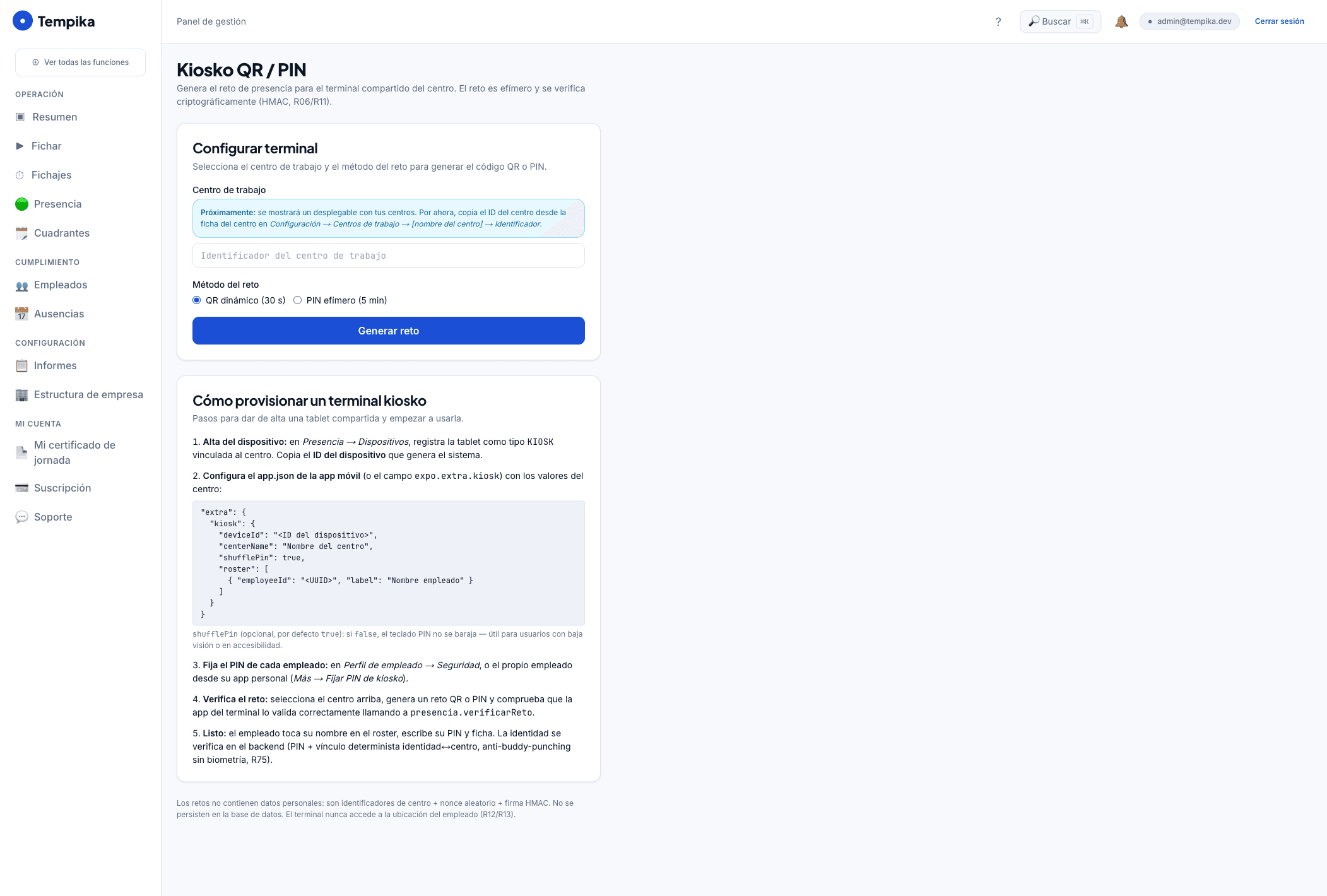
Configuración del kiosko de fichaje en tablet desde Tempika.
Qué es un kiosko de fichaje y por qué es válido legalmente
Un kiosko de fichaje es un dispositivo de uso compartido —habitualmente una tablet o una pantalla táctil— instalado en un punto fijo de la empresa, cuyo único propósito durante el horario laboral es registrar las entradas y salidas del personal. El trabajador se identifica (con su carné de código de barras o QR, con el código QR del centro escaneado desde su propio móvil, o con un PIN personal) y el sistema anota el evento con su marca de tiempo, lo firma criptográficamente y lo envía al servidor.
Desde el punto de vista normativo, el artículo 34.9 del Estatuto de los Trabajadores —introducido por el Real Decreto-ley 8/2019, de 8 de marzo— exige que el registro sea diario, que incluya el horario concreto de inicio y finalización de la jornada de cada trabajador y que los datos se conserven durante cuatro años. La ley no impone un soporte tecnológico específico: una tablet puede ser tan válida como un reloj de fichar tradicional o una aplicación individual en el móvil, siempre que el registro sea fiable y no alterable a posteriori.
El Criterio Técnico 101/2019 de la ITSS subraya precisamente esa condición de fiabilidad: el sistema debe generar un registro que no pueda modificarse sin dejar rastro auditable. Un kiosko correctamente configurado con un ledger criptográfico —donde cada evento queda encadenado al anterior mediante su hash— cumple ese requisito de forma demostrable.
Diferencia entre kiosko dedicado y tablet multipropósito
La distinción más importante que hay que tomar antes de comprar hardware es si la tablet va a ser exclusivamente un kiosko de fichaje o si, fuera del horario laboral, va a usarse para otras funciones (navegación, formación, reuniones).
| Escenario | Ventajas | Riesgos a gestionar |
|---|---|---|
| Tablet dedicada (solo fichaje) | Configuración más simple; menos superficie de ataque; sin conflictos con otras apps | Coste de hardware adicional; necesita mantenimiento de batería |
| Tablet multipropósito (fichaje + otras funciones) | Aprovecha hardware ya existente | Hay que habilitar y deshabilitar el modo kiosko por turno; mayor riesgo de manipulación del reloj del sistema |
Para la gran mayoría de empresas, la tablet dedicada es la opción recomendada: el coste de un dispositivo Android de gama media (entre 120 y 200 euros) es marginal frente al riesgo de un expediente sancionador por registro defectuoso, que según el artículo 7.5 de la LISOS puede alcanzar los 7.500 euros por infracción grave.
Requisitos técnicos mínimos para la tablet-kiosko
La elección del hardware condiciona todo lo que viene después. A continuación se detallan los requisitos mínimos que el equipo de Tempika recomienda para una instalación fiable en un entorno laboral estándar.
Sistema operativo, tamaño de pantalla y conectividad recomendados
Sistema operativo:
- Android 10 o superior: es el ecosistema con más opciones de modo kiosko gestionado (Android Enterprise / Device Owner Mode). A partir de Android 10 el acceso a
Settings.Secure.ANDROID_IDestá restringido, lo que reduce el riesgo de fingerprinting no autorizado del dispositivo. - iPadOS 14 o superior: la función Modo de acceso guiado (Guided Access) permite bloquear el iPad en una única app sin necesidad de MDM. Para despliegues corporativos de más de cinco kioskos, un perfil de gestión de dispositivos móviles (MDM) como Jamf o Apple Configurator aporta control centralizado.
- Windows 10/11 IoT Enterprise o pantallas de señalización con Android embebido: válidos para instalaciones en obra o almacén donde se prefiere una pantalla de mayor tamaño y conexión permanente a red.
Tamaño de pantalla:
- Mínimo 8 pulgadas: por debajo de ese tamaño la interfaz de fichaje pierde legibilidad en ambientes con iluminación variable o para personas con visión reducida.
- Recomendado 10–11 pulgadas: facilita la lectura del nombre del empleado confirmado en pantalla sin necesidad de acercarse al dispositivo.
- Para entornos con guantes o EPIs: pantallas con sensibilidad táctil mejorada (láminas capacitivas de alta sensibilidad). En estos entornos suele funcionar mejor identificarse con el carné (un lector de código de barras USB no depende de la sensibilidad táctil) que tocar el PIN en pantalla.
Conectividad:
| Tipo de conexión | Idoneidad para kiosko | Observaciones |
|---|---|---|
| Wi-Fi 2,4/5 GHz | Alta | Suficiente para la mayoría de oficinas y tiendas |
| Ethernet (USB-C o adaptador) | Muy alta | Recomendada en obra, almacén o zonas con Wi-Fi inestable |
| 4G/LTE (SIM integrada) | Media-alta | Útil cuando no hay red corporativa; considerar coste de datos |
| Solo Wi-Fi sin fallback offline | Baja | Inaceptable sin modo offline activo (ver sección correspondiente) |
Batería y alimentación:
El kiosko debe funcionar sin interrupciones durante todo el turno laboral. Si la tablet no está conectada permanentemente a la red eléctrica, la batería mínima recomendada es de 8 horas de autonomía bajo uso continuado de pantalla activa. Para instalaciones donde el cableado eléctrico no es viable (obras, puestos temporales), existen soportes con batería externa de 20.000 mAh que alimentan la tablet durante hasta 16 horas.
En instalaciones permanentes, es preferible una tablet con carga permanente conectada a una regleta con protección contra sobretensión. Los ciclos de carga constante degradan la batería a largo plazo, por lo que conviene activar la opción de «mantenimiento de batería» disponible en Android 10+ e iPadOS 13+ que limita la carga al 80% cuando el dispositivo permanece enchufado.
Modo kiosko en Android e iOS: cómo bloquearlo
Bloquear el dispositivo en modo kiosko es el paso más crítico de toda la configuración. Sin este bloqueo, un empleado puede pulsar el botón de inicio, salir de la app de fichaje y manipular el reloj del sistema, lo que invalidaría la fiabilidad exigida por el Criterio Técnico 101/2019 de la ITSS.
En Android — Device Owner Mode (Android Enterprise):
El método más robusto es activar el Device Owner Mode mediante el comando ADB antes de configurar el dispositivo con el perfil de la empresa. Una vez activo, la aplicación de gestión puede utilizar DevicePolicyManager.setLockTaskPackages() para anclar la app de Tempika en primer plano de forma permanente. El empleado no puede abandonar la app ni con el botón de recientes ni con el de inicio; la única salida es el PIN de administración.
Pasos simplificados:
- Realizar un factory reset del dispositivo.
- En el asistente de configuración inicial, enrollar el dispositivo mediante un QR de provisión MDM o mediante ADB (
adb shell dpm set-device-owner). - Desplegar el perfil de kiosko con la app de Tempika como pinned app.
- Deshabilitar la barra de notificaciones y el acceso a Settings desde el perfil MDM.
Si no se dispone de un servidor MDM, la alternativa menos robusta pero aceptable para dispositivos individuales es activar el modo de anclaje de pantalla (Screen Pinning) en los ajustes de Android (Accesibilidad → Interacción avanzada → Fijación de pantalla) y habilitar el PIN de desbloqueo de anclaje. No es tan resistente como el Device Owner Mode, pero impide el acceso casual al escritorio.
En iPadOS — Guided Access (Acceso guiado):
El Acceso guiado de Apple bloquea el iPad en la app activa y puede restringir qué zonas de la pantalla son táctiles, cuánto tiempo permanece activo y si el usuario puede rotar la pantalla. Para activarlo:
- Ir a Ajustes → Accesibilidad → Acceso guiado.
- Activar la función y establecer un código de acceso (distinto del código de desbloqueo del iPad).
- Abrir la app de Tempika y pulsar tres veces el botón lateral (o de inicio, en modelos con botón físico).
- Configurar las opciones de restricción y tocar Iniciar.
El iPad quedará bloqueado en la app de Tempika hasta que se pulse tres veces el botón y se introduzca el código de acceso guiado. Esta combinación es adecuada para despliegues pequeños (una o dos tablets). Para flotas de más de cinco dispositivos, Apple Configurator 2 o Jamf permiten desplegar el perfil de Acceso guiado remotamente sin manipular cada iPad.
Configuración del software de fichaje en el kiosko
Una vez que el hardware está bloqueado, el software de fichaje debe configurarse para que el kiosko funcione de forma autónoma, segura y conforme a la normativa.
Gestión de perfiles de empleado, carnés y PIN
Cada trabajador que vaya a usar el kiosko necesita un perfil activo en la plataforma Tempika con, al menos, los siguientes datos:
- Nombre completo y número de empleado (identificador único interno).
- Método de identificación asignado: carné con código de barras o QR y/o PIN de entre 4 y 8 dígitos.
- Horario teórico o turno asignado (para que el sistema detecte si el fichaje es anómalo respecto al cuadrante previsto).
El kiosko compartido identifica al trabajador con estos dos elementos, que se combinan:
Carné con código de barras o QR. Desde Fichaje por carné (/carnes, visible para los roles de gestión), el responsable busca al empleado en el listado, teclea o pega con un lector USB el código de su carné y pulsa Asignar. Cada empleado tiene un único carné vigente; si se le asigna uno nuevo, el anterior deja de servir automáticamente. En la tablet, el trabajador presenta el carné a la cámara (o lo pasa por un lector USB de sobremesa, que escribe el código como si fuera un teclado) y el sistema lo reconoce.
PIN para fichar en la tablet. Desde Presencia → PIN para fichar en la tablet, el responsable fija o cambia el PIN de cada empleado. El PIN es el segundo factor: en la tablet, tras identificarse con el carné (o con el QR del centro), el trabajador lo teclea para confirmar que es él. Una vez guardado, Tempika no vuelve a mostrarlo ni a nadie de la empresa: si se olvida, se fija uno nuevo desde la misma pantalla y el anterior deja de valer.
Si un empleado deja la empresa o se compromete su carné o su PIN, el responsable los retira desde esas mismas pantallas (Revocar en Carnés, Retirar el PIN en Presencia): el kiosko deja de aceptarlos de inmediato, sin afectar a los fichajes ya registrados.
Sobre la tarjeta NFC. Tempika permite dar de alta etiquetas NFC (Etiquetas NFC, en el panel) y ficharlas por aproximación, pero hoy ese fichaje se hace acercando la etiqueta al teléfono del propio trabajador, no a un lector integrado en la tablet: el terminal compartido del kiosko no lee tarjetas NFC. Si tu instalación necesita ese flujo, consulta fichaje por NFC: qué es y cómo funciona para ver el proceso real con el móvil.
Modo offline: cómo el kiosko registra sin conexión
La pérdida de conexión a internet es la principal causa de registros fallidos en instalaciones de kiosko. Sin un modo offline robusto, cada interrupción de red se traduce en fichajes que no quedan registrados y, si el trabajador no lo advierte, en un hueco ilegal en el registro de jornada.
Tempika implementa un modo offline basado en una cola local en el dispositivo:
- Cuando el kiosko detecta que no puede alcanzar el servidor (timeout de 3 segundos por defecto), activa automáticamente el modo offline. El trabajador no ve ningún mensaje de error; el flujo de fichaje es idéntico.
- El evento de fichaje se almacena localmente en la cola del dispositivo, con el timestamp capturado del reloj del sistema operativo.
- Cuando se restaura la conexión, la app sincroniza la cola completa con el servidor en orden cronológico. El servidor valida la coherencia de los timestamps y construye el ledger.
- Si la desincronización offline supera las 8 horas, el servidor emite una alerta al administrador para que verifique manualmente los registros del periodo.
Salvaguarda del reloj en modo offline:
El punto crítico del modo offline es la fiabilidad del reloj del dispositivo. En modo kiosko con Device Owner Mode o Acceso guiado, el empleado no puede modificar el reloj del sistema. Adicionalmente, Tempika compara el timestamp local con el timestamp del servidor en cada sincronización: una desviación superior a ±5 minutos genera una incidencia automática y etiqueta los registros afectados para revisión del administrador.
Para entornos sin conexión prolongada (obras en zonas sin cobertura, almacenes subterráneos), se recomienda complementar la tablet con un servidor local de tiempo NTP (cualquier router doméstico puede funcionar como servidor NTP en la red local) para evitar la deriva del reloj.
Ubicación del kiosko: requisitos normativos
El lugar donde se instala la tablet-kiosko no es una decisión estética. La normativa vigente y el propio Criterio Técnico 101/2019 de la ITSS imponen condiciones implícitas de accesibilidad y visibilidad que hay que satisfacer.
Accesibilidad y zona visible para todos los trabajadores
El registro de jornada debe ser accesible para todos los trabajadores de la empresa. Esto tiene implicaciones directas sobre la ubicación del kiosko:
Altura de instalación: La pantalla táctil debe situarse entre 0,80 y 1,40 metros del suelo, respetando los requisitos de seguridad y salud en los lugares de trabajo del Real Decreto 486/1997, sobre lugares de trabajo. Una tablet montada demasiado alta discrimina a personas de menor estatura y puede ser objetada por la representación de los trabajadores o por la ITSS.
Zona de paso obligado: El kiosko debe instalarse en un punto por el que todos los trabajadores deban pasar al inicio y al final de su jornada. Los candidatos habituales son:
- La entrada principal del centro de trabajo (puerta de acceso o control de seguridad).
- El vestuario o zona de cambio de ropa en sectores como hostelería, construcción o industria.
- La recepción o mostrador central en oficinas abiertas.
Instalar el kiosko en una zona de paso voluntario (como la sala de descanso o la cantina) es un error frecuente que genera olvidos de fichaje y, con ellos, incumplimientos normativos.
Visibilidad de la confirmación: La pantalla de confirmación tras el fichaje (nombre del empleado, hora registrada, tipo de evento) debe ser legible desde la distancia a la que el trabajador se sitúa habitualmente. Un texto de al menos 24 puntos tipográficos y un contraste WCAG AA (ratio ≥ 4,5:1) son referencias prácticas adecuadas.
Iluminación: En zonas con iluminación variable (nave industrial con ventanas, acceso al parking en invierno), considera pantallas con brillo regulable automáticamente o con modo de alto contraste. Un fichaje que no se puede confirmar visualmente genera incertidumbre en el trabajador y posibles duplicidades al intentar fichar dos veces.
Tabla resumen de ubicación:
| Criterio | Requisito mínimo | Recomendación óptima |
|---|---|---|
| Altura de pantalla | 0,80 – 1,40 m | 1,10 – 1,20 m |
| Punto de instalación | Zona de paso obligado | Única entrada/salida del centro |
| Iluminación mínima | Legible sin forzar la vista | Pantalla con ajuste automático de brillo |
| Confirmación visible | Texto ≥ 18 pt, contraste AA | Texto 24 pt, confirmación sonora opcional |
| Acceso para silla de ruedas | Espacio libre lateral ≥ 80 cm | Espacio libre 90 cm + superficie de apoyo |
Seguridad del kiosko: acceso físico y datos personales
Un kiosko de fichaje procesa datos personales —timestamps asociados a identidades de trabajadores— y, por tanto, está sujeto al Reglamento General de Protección de Datos (RGPD), en particular sus arts. 5.1 (principios del tratamiento) y 32 (seguridad del tratamiento), que exigen medidas técnicas y organizativas proporcionales al riesgo.
Cifrado de datos locales y política de retención
Cifrado del dispositivo:
Tanto Android como iPadOS cifran el almacenamiento interno de forma predeterminada en versiones recientes (Android 10+ con AES-256 en dispositivos con chip Titan o equivalente; iPadOS desde la versión 8 con cifrado por hardware). Verifica que el cifrado esté activo en los ajustes del dispositivo antes de poner el kiosko en marcha:
- Android: Ajustes → Seguridad → Cifrado del dispositivo (si aparece «Cifrado» sin aviso de activación pendiente, está activo).
- iPadOS: Ajustes → Touch ID/Face ID y código → el cifrado de datos se activa automáticamente al establecer un código de acceso.
Datos almacenados en el dispositivo:
En modo normal (con conexión), la app de Tempika no almacena datos personales en el dispositivo más allá del tiempo necesario para confirmar el envío al servidor (típicamente menos de 30 segundos). En modo offline, la cola local contiene:
- Timestamp del evento.
- Identificador del empleado (no el nombre, sino el ID interno del sistema).
- Tipo de evento (entrada/salida/pausa).
- Hash de verificación del evento anterior.
El nombre del empleado y cualquier otro dato sensible no se almacenan en la cola local: se resuelven en el servidor al sincronizar. Esto limita el alcance del riesgo si el dispositivo es robado o intervenido.
Política de retención local:
La cola offline se elimina del dispositivo en cuanto se sincroniza con el servidor. Tempika no mantiene una copia local de los registros una vez confirmada la sincronización: la copia maestra reside en el servidor, donde los datos se conservan durante el plazo legal de cuatro años exigido por el artículo 34.9 del Estatuto de los Trabajadores.
Acceso físico al dispositivo:
El kiosko debe estar fijado físicamente para evitar su sustracción. Las opciones habituales son:
- Soporte de pared atornillado con cierre de seguridad tipo Kensington.
- Carcasa antipandálica de aluminio o policarbonato con panel frontal de acceso restringido para la carga.
- Cámara de supervisión orientada al kiosko cuando el valor del dispositivo o el riesgo de manipulación lo justifiquen.
Si el dispositivo es sustraído y contiene registros en cola offline, el cifrado del almacenamiento evita el acceso a esos datos. Si el cifrado no está activo, la sustracción puede constituir una brecha de seguridad notificable a la Agencia Española de Protección de Datos (AEPD) en virtud del art. 33 del RGPD (notificación en 72 horas) y, dependiendo del número de afectados, al propio interesado según el art. 34 del RGPD.
Mantenimiento y actualización del kiosko
Un kiosko de fichaje es infraestructura crítica: si falla, los trabajadores no pueden registrar su jornada, lo que puede generar incumplimientos normativos con independencia de si el fallo es técnico o humano. El mantenimiento preventivo es, por tanto, parte del plan de cumplimiento.
Actualizaciones de la app:
Tempika publica actualizaciones de la app del kiosko con una frecuencia mínima de una versión mensual para correcciones de seguridad y dos o tres versiones anuales para funcionalidades. En un entorno de Device Owner Mode (Android) o con perfil MDM (iPadOS), las actualizaciones se pueden desplegar de forma silenciosa y programada (fuera del horario laboral, habitualmente entre las 02:00 y las 05:00) sin interrumpir el servicio. Si el despliegue es manual (dispositivo individual sin MDM), establecer un recordatorio semanal para comprobar si hay actualizaciones pendientes.
Actualizaciones del sistema operativo:
Los parches de seguridad del SO deben aplicarse en un plazo máximo de 30 días desde su publicación. Un dispositivo sin parchear es una vulnerabilidad potencial que puede comprometer la integridad del registro de jornada. En entornos MDM, los parches se pueden forzar desde la consola de administración. En entornos individuales, configura las actualizaciones automáticas del SO y programa el reinicio para las horas de menor actividad.
Plan de continuidad ante fallo del kiosko:
Si el kiosko queda inoperativo (pantalla rota, fallo de batería, actualización fallida), los trabajadores deben poder fichar por un método alternativo sin interrumpir su jornada. El plan de continuidad debe contemplar, al menos:
- Un procedimiento de fichaje manual (correo electrónico o mensaje al responsable con hora de entrada/salida) que el administrador introduce manualmente en el sistema.
- Un segundo dispositivo de respaldo en instalaciones con más de 20 trabajadores.
- Una comunicación clara al personal sobre qué hacer si el kiosko no responde.
Limpieza e higiene:
En entornos de hostelería, sanidad o industria alimentaria, la tablet debe ser desinfectable. Elige modelos con pantalla de cristal templado sin bordes pronunciados y carcasas IP54 o superiores. Una pantalla táctil sucia o con residuos de grasa puede generar pulsaciones accidentales que registren eventos no deseados.
Registro de incidencias:
Cada incidencia del kiosko (tiempo sin conexión, reinicio inesperado, actualización fallida) debe quedar registrada en el historial de administración de Tempika. Este historial es documentación relevante si la ITSS solicita explicaciones sobre huecos en el registro de jornada: demuestra que el sistema falló y que el empleador tomó medidas correctoras, lo que puede ser decisivo para calificar la infracción como leve en lugar de grave.
Checklist de puesta en marcha de un kiosko de fichaje
El siguiente checklist recoge los pasos mínimos que deben completarse y verificarse antes de que el kiosko empiece a registrar jornada de forma oficial. Se recomienda firmarlo con fecha y conservarlo como evidencia del proceso de implantación.
Hardware y sistema operativo
- La tablet tiene Android 10+ o iPadOS 14+ y todos los parches de seguridad disponibles aplicados.
- El cifrado del almacenamiento interno está activo y verificado en los ajustes del dispositivo.
- La pantalla es de al menos 8 pulgadas y la fuente de alimentación permanente está conectada y protegida contra sobretensión.
- La autonomía de batería (o la alimentación eléctrica) cubre al menos el turno laboral más largo de la empresa.
- El dispositivo está fijado físicamente con un soporte seguro (atornillado, con cierre).
Modo kiosko
- El modo kiosko está activo (Device Owner Mode en Android o Acceso guiado en iPadOS) y se ha verificado que no es posible salir de la app sin el código de administración.
- La barra de notificaciones y el acceso a Ajustes del sistema están deshabilitados desde el perfil de kiosko.
- El acceso a la configuración del reloj del sistema está bloqueado para el usuario estándar.
Software y conectividad
- La app de Tempika está instalada en su versión más reciente y el kiosko aparece como dispositivo activo en la consola de administración.
- El modo offline está habilitado y se ha probado desconectando el Wi-Fi: los fichajes quedan en cola y se sincronizan al restaurar la conexión.
- La desviación del reloj local frente al servidor NTP es inferior a ±5 minutos (verificar en la consola de Tempika → Estado del dispositivo).
- Todos los métodos de identificación del kiosko (carné y/o PIN) están configurados y probados con al menos un empleado real.
Perfiles de empleado
- Todos los trabajadores que van a usar el kiosko tienen perfil activo en Tempika con su método de identificación asignado.
- Los PINs son únicos por empleado y se han comunicado de forma privada (no por correo colectivo).
- Los carnés (si se usan) han sido asignados a cada empleado desde Fichaje por carné y se han probado en la tablet.
Ubicación y accesibilidad
- El kiosko está situado en un punto de paso obligado para todos los trabajadores.
- La altura de la pantalla está entre 0,80 y 1,40 metros del suelo.
- Hay espacio libre lateral de al menos 80 cm para garantizar la accesibilidad de personas en silla de ruedas.
- La pantalla es legible con la iluminación habitual del lugar (verificar en el horario de menor luz).
Documentación y cumplimiento
- Se ha redactado o actualizado la política de control horario de la empresa para incluir el uso del kiosko y los métodos de identificación empleados. Consulta nuestro modelo de política de control horario para orientarte.
- Los trabajadores han sido informados del tratamiento de sus datos de fichaje (art. 13 del RGPD), incluyendo el responsable del tratamiento, la finalidad, el plazo de conservación (cuatro años, art. 34.9 ET) y sus derechos.
- La evaluación de impacto en la protección de datos (EIPD) ha sido revisada para incluir el kiosko como sistema de tratamiento, si la empresa ya disponía de una. Consulta nuestra guía sobre la EIPD para fichaje.
- Existe un procedimiento de continuidad documentado para el caso de fallo del kiosko.
- Este checklist está firmado, fechado y archivado como evidencia del proceso de implantación.
Preguntas frecuentes sobre el kiosko de fichaje en tablet
¿Es legal que todos los empleados usen el mismo dispositivo para fichar?
Sí. El art. 34.9 del ET no exige que cada trabajador disponga de un dispositivo individual. Un kiosko compartido es perfectamente válido siempre que el sistema de identificación (carné, PIN o el QR del centro escaneado desde el móvil del trabajador) garantice que cada evento queda asociado de forma inequívoca a un trabajador concreto. Lo que no es admisible es un sistema donde no sea posible distinguir quién fichó ni cuándo: en ese caso, el registro no cumple la exigencia de fiabilidad del Criterio Técnico 101/2019 de la ITSS.
¿Qué pasa si el kiosko no tiene internet durante parte de la jornada?
El kiosko registra los fichajes en una cola local y los sincroniza, cifrados en tránsito, en cuanto se restaura la conexión. Los timestamps se toman del reloj del dispositivo en el momento del fichaje, no en el momento de la sincronización. El administrador recibe una alerta si el tiempo sin conexión supera las 8 horas. Para garantizar la validez de estos registros ante una inspección, es fundamental que el modo kiosko esté activo (el empleado no puede manipular el reloj) y que la desviación del reloj sea inferior a ±5 minutos respecto al servidor NTP de referencia.
¿El kiosko puede leer tarjetas NFC además del carné y el PIN?
No. El terminal compartido identifica con el carné (código de barras o QR) y confirma con el PIN; no incorpora lectura de tarjetas NFC, ni con el chip del propio dispositivo ni con un lector externo. El fichaje por NFC existe en Tempika, pero es una vía distinta: cada trabajador ficha acercando la etiqueta a su propio teléfono, no al kiosko. Si necesitas ese flujo, consulta fichaje por NFC: qué es y cómo funciona.
¿Qué ocurre si un empleado olvida fichar porque no vio el kiosko?
El administrador puede registrar manualmente una corrección del fichaje desde la consola de Tempika, indicando el motivo y la hora corregida. Esta corrección queda registrada en el ledger como un evento de modificación, con timestamp, identificador del administrador y motivo declarado: es auditable y transparente. La corrección manual no es una práctica anormal; la ITSS entiende que los sistemas tienen fallos humanos puntuales, pero sí comprueba que las correcciones son excepcionales y justificadas, no sistemáticas.
¿El kiosko puede registrar el fichaje de un empleado por otro (buddy punching)?
Con PIN, sí existe ese riesgo si el empleado comparte su código. Con carné, el riesgo es menor (habría que cederlo físicamente) pero no nulo. Fichando desde el móvil con el QR del centro, el riesgo de suplantación es muy bajo porque hace falta la sesión autenticada del propio trabajador. Para el kiosko compartido, la combinación más robusta es carné más PIN: identificar con el objeto físico y confirmar con un código que solo esa persona conoce. Consulta el artículo sobre fichaje por NFC si además quieres valorar esa vía complementaria desde el móvil.
Conclusión y próximos pasos
Configurar correctamente un kiosko de fichaje en tablet requiere atender cuatro frentes de forma simultánea: el hardware (SO actualizado, pantalla adecuada, batería o alimentación continua), el bloqueo en modo kiosko (Device Owner Mode o Acceso guiado), el software de fichaje (perfiles, métodos de identificación, modo offline) y la ubicación y seguridad física del dispositivo. Omitir cualquiera de estos frentes puede invalidar el registro de jornada ante una inspección o generar una brecha de seguridad con datos personales de los trabajadores.
El checklist de puesta en marcha que incluimos en esta guía está diseñado para cubrir todos esos frentes de forma sistemática. Si lo completas antes del primer día de uso y lo archivas firmado, dispones de evidencia documental de que la implantación se ha realizado con diligencia, lo que puede ser relevante si en el futuro la ITSS solicita explicaciones sobre el sistema de registro.
Para saber más sobre la normativa que respalda el registro de jornada en España y las consecuencias del incumplimiento, consulta nuestra guía sobre el registro horario digital. Si buscas comparar Tempika con otras soluciones del mercado en cuanto a funcionamiento del kiosko y precio, en nuestra página de alternativas a Sesame HR encontrarás un análisis honesto de las diferencias. Y si tu empresa opera en el sector de la hostelería, la construcción o el comercio, tenemos guías específicas adaptadas a esos entornos en nuestra sección de sectores.
El equipo de Tempika está preparado para acompañarte en la configuración del kiosko desde el primer día. Puedes revisar los planes y precios o acceder a la documentación del producto para ver en detalle las funcionalidades del modo kiosko.
Guía elaborada por el Equipo Tempika · Diseño de contenidos: Summum Marketing · Última revisión: junio de 2026.
Lleva todo esto a la práctica con Tempika
14 días gratis, sin tarjeta. Listo en 15 minutos.
Sin tarjeta · Sin permanencia · Baja en 1 clic