Cómo gestionar la bolsa de horas en Tempika
Tutorial paso a paso para gestionar la bolsa de horas en Tempika: activar, configurar techos, consultar saldos, registrar compensaciones y exportar para RRHH.
Gestionar la bolsa de horas en Tempika requiere configurar el sistema una sola vez por empresa o convenio y, a partir de ahí, el cálculo del saldo de cada empleado se actualiza automáticamente con cada fichaje. Este tutorial recorre todos los pasos en orden: desde activar la bolsa en los ajustes del sistema hasta exportar el acumulado mensual para nóminas, pasando por la configuración del techo legal, la visualización del saldo por el propio empleado y el registro correcto de los descansos compensatorios.
Si todavía no tienes claro qué es la bolsa de horas ni en qué ley se ampara, consulta primero la guía bolsa de horas: cómo funciona y cómo registrarla, que cubre el marco del artículo 34.2 del Estatuto de los Trabajadores (ET) y los requisitos del convenio o acuerdo de empresa. Este tutorial asume que ya dispones de esa base legal y que quieres operacionalizarla en Tempika.
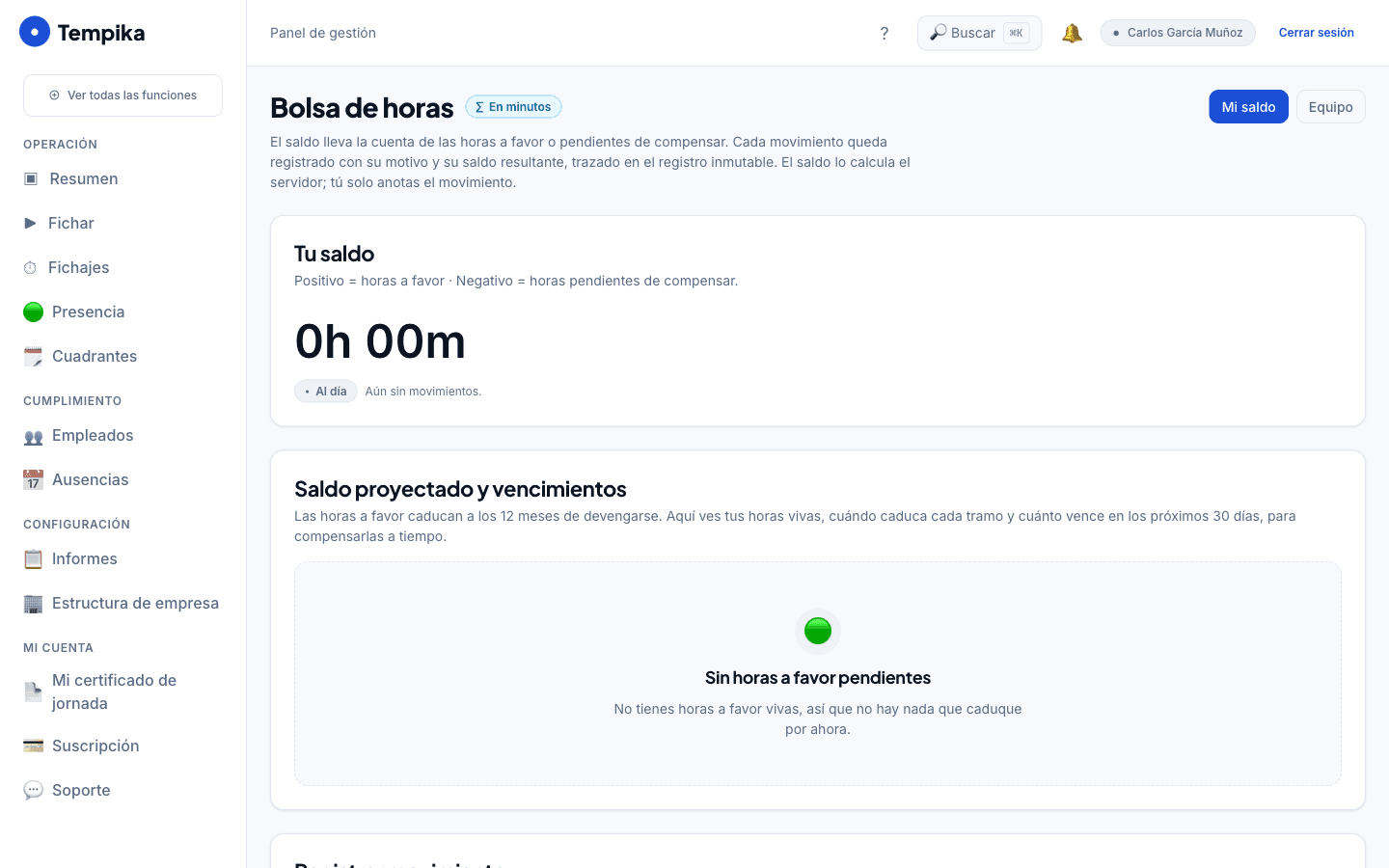
Bolsa de horas en Tempika: saldo por empleado y control del tope del convenio.
Cómo entra en juego la bolsa de horas en Tempika
No hay un interruptor de empresa que «active» la bolsa de horas: Tempika calcula automáticamente la diferencia entre horas reales y jornada teórica de cada fichaje y la asienta en la bolsa del empleado en cuanto ese empleado tiene un contrato vinculado a un convenio con distribución irregular. No existe hoy una pantalla de administración para dar de alta esa distribución irregular ni para segmentarla por departamento; la configuración del convenio (y el tope de acumulación que trae asociado) se resuelve en el motor, no desde un panel de ajustes.
Perfil de empleado: verificar que la jornada ordinaria está correctamente definida
La bolsa de horas se calcula siempre como diferencia entre las horas reales registradas y la jornada ordinaria del empleado ese día. Por tanto, antes de activar la bolsa es imprescindible que cada perfil de empleado tenga definida su jornada teórica en Empleados → [nombre] → Contrato → Jornada ordinaria.
Comprueba en particular:
- Empleados a tiempo completo: jornada diaria en horas y minutos (p. ej. 8 h 00 min) y distribución semanal (lunes a viernes, o turno rotativo con días variables).
- Empleados a tiempo parcial: la jornada reducida pactada en contrato. La bolsa para tiempo parcial opera bajo el artículo 12.5 del Estatuto de los Trabajadores (horas complementarias) con límites distintos; Tempika los aplica automáticamente si el contrato del empleado está marcado como «tiempo parcial».
- Empleados con cuadrante de turnos: si la jornada varía cada semana según el cuadrante, Tempika toma la jornada teórica del turno asignado ese día, no una media. Consulta el tutorial cómo gestionar cuadrantes de turnos en Tempika para la configuración de turnos rotativos.
Una vez verificados los perfiles, la activación de la bolsa no genera movimientos retroactivos: solo afecta a los fichajes desde la fecha de activación hacia delante. Los registros históricos anteriores permanecen inalterados.
Los límites de la bolsa: qué es fijo y qué depende del convenio
Tempika aplica dos tipos de límite sobre la bolsa de horas, y no son configurables desde ningún panel de ajustes: son reglas del motor.
Límites duros, iguales para todos los tenants
- Saldo máximo a favor del empleado: 80 horas. Un asiento que dejaría el saldo por encima se rechaza con un error explícito, no se recorta en silencio.
- Deuda máxima a favor de la empresa: 20 horas en negativo. Por debajo, el asiento también se rechaza.
- Magnitud máxima de un solo asiento: 24 horas, como salvaguarda anti error de tecleo.
- Preaviso mínimo para una compensación planificada: 5 días.
- Ventana de vida de las horas acumuladas: 12 meses; pasado ese plazo sin compensar, se reclasifican automáticamente como hora extra económica.
Tope de acumulación por convenio
Además del límite duro de 80 horas, existe un tope de acumulación («carry cap») que por defecto es el 10 % de la jornada anual teórica del empleado, y que el convenio vinculado al contrato puede sustituir por un valor propio. Ese valor por convenio no se edita desde ninguna pantalla de Tempika hoy: se resuelve internamente a partir del acuerdo colectivo asociado al contrato del empleado. Si necesitas un tope distinto al que trae tu convenio, es una petición a soporte, no un ajuste de autoservicio.
No hay hoy una alerta configurable que avise con antelación de un vencimiento próximo. Lo que sí existe es el rechazo del asiento cuando se supera el tope: el aviso llega en el momento de intentar registrar el movimiento, no antes. Para el contexto normativo completo, consulta la guía horas extraordinarias: registro y límite legal.
Cómo se muestra el saldo al empleado: transparencia y explicabilidad
El artículo 34.9 del Estatuto de los Trabajadores y el Criterio Técnico 101/2019 de la ITSS exigen que el registro de jornada sea accesible para el trabajador y sus representantes legales. La bolsa de horas es parte de ese registro: el empleado tiene derecho a saber cuántas horas tiene acumuladas a su favor o en deuda.
Vista del empleado en la app y en el portal web
Cada empleado ve en su panel personal un cuadro de bolsa de horas con tres cifras clave:
- Saldo actual: horas a favor del empleado (signo positivo) o horas que el empleado debe a la empresa (signo negativo), actualizadas tras cada fichaje validado.
- Acumulado del mes en curso: total de horas de diferencia (positivas o negativas) generadas en el mes actual, con detalle día a día.
- Plazo de vencimiento más próximo: si hay saldo positivo a favor del empleado pendiente de compensar, el sistema muestra cuántos días quedan para el vencimiento del plazo pactado.
El empleado puede además consultar el historial completo de movimientos de bolsa: cada día queda registrada la jornada real, la jornada teórica y la diferencia que ha ido a la bolsa, con la hora exacta de entrada y salida. Este nivel de transparencia reduce los conflictos internos, porque empleado y empresa comparten el mismo dato en tiempo real, sin margen para discrepancias de «tengo contados X días y tú dices Y».
Exportar el extracto del empleado
Esto todavía no existe como función propia: hoy no hay un botón para descargar en PDF o CSV el historial de bolsa de un empleado. Lo que sí funciona es la consulta en pantalla descrita arriba —saldo, acumulado del mes e historial completo, con la hora exacta de cada movimiento—, disponible tanto para el propio empleado como, con rol de gestión, para cualquier empleado del equipo desde Planificación → Bolsa de horas. Si necesitas un documento para una reclamación o una actuación inspectora, hoy la vía que sí produce un fichero con huella de integridad es el export de fichajes descrito en exportar el registro de jornada para la Inspección: incluye las horas reales trabajadas, aunque no el saldo de bolsa como tal.
Puedes leer cómo funciona el mecanismo de integridad que protege el registro de jornada en el artículo prueba criptográfica en el registro de jornada: el ledger de Tempika.
Registrar la compensación: asociar el descanso al saldo negativo de la bolsa
Cuando un empleado disfruta de un periodo de descanso para compensar horas acumuladas en bolsa, ese disfrute debe quedar documentado de forma que reduzca el saldo correspondiente. No basta con que el empleado «no fiche» ese día: el sistema necesita saber que la ausencia es una compensación de bolsa y no una ausencia no justificada.
Cómo se registra un evento de compensación
El responsable (rol de gestión) registra el movimiento directamente desde Planificación → Bolsa de horas, seleccionando al empleado en la vista de equipo y dando de alta el asiento con su motivo. El sistema descuenta automáticamente las horas del saldo acumulado más antiguo (criterio FIFO: primero entra, primero sale) y comprueba el preaviso mínimo de 5 días cuando la compensación es planificada; si no se respeta, rechaza el movimiento con el motivo explícito, no lo deja pasar en silencio.
No hay hoy un flujo de autoservicio en el que el propio empleado solicite el descanso compensatorio desde la app y quede pendiente de aprobación, como sí existe para vacaciones y otras ausencias (ver configurar ausencias y vacaciones en Tempika). Cada asiento de bolsa, lo mismo que cualquier otro movimiento de fichaje, queda sellado en el mismo registro de auditoría que protege el resto de la jornada.
Diferencia entre solicitar descanso compensatorio y ausencia ordinaria
Esta distinción es más importante de lo que parece, especialmente de cara a la Inspección y a la integración con nómina.
| Concepto | Descanso compensatorio (bolsa) | Ausencia ordinaria |
|---|---|---|
| Impacto en saldo de bolsa | Reduce el saldo acumulado | No afecta al saldo |
| Aparece en el registro de jornada | Sí, etiquetado como «compensación bolsa» | Sí, etiquetado según su tipo |
| Cotización a la Seguridad Social | Sin cotización adicional (ya cotizó cuando se trabajó) | Según naturaleza (IT, vacaciones, permiso retribuido…) |
| Reflejo en nómina | No genera pago adicional (la jornada ya estaba trabajada) | Puede generar descuento o pago según convenio |
| Preaviso requerido | 5 días mínimo para una compensación planificada (regla fija del sistema) | El fijado para cada tipo de ausencia |
| Iniciativa | El responsable la registra en Bolsa de horas; no hay solicitud de autoservicio para el empleado | Normalmente del trabajador (salvo cierre de empresa) |
Configurar correctamente esta distinción en Tempika evita que el sistema de integración con nóminas genere asientos erróneos por ausencias que en realidad son compensaciones ya retribuidas.
Trasladar el acumulado mensual a RRHH y nómina
Tempika no tiene hoy un informe de «cierre mensual» de bolsa de horas ni un export consolidado (PDF o CSV) con una fila por empleado. La única vía real es entrar en Planificación → Bolsa de horas, seleccionar cada empleado en la vista de equipo y anotar su saldo a mano; para empresas con plantillas grandes esto es un trabajo manual, y conviene saberlo antes de prometérselo a RRHH como un proceso de un clic.
Lo que sí está automatizado es el envío del fichero de horas, ausencias y horas extra a la gestoría —pero ese export no incluye el saldo de bolsa: es un fichero aparte, programable por empresa y formato (A3nom, Sage NominaPlus, Nominasol, Holded o CSV genérico) desde Configuración → Envío mensual de la nómina. Ahí se guarda el día del mes en que toca generarlo y se lanza con el botón «Generar las que ya tocan»; no hay ningún proceso que lo dispare solo de madrugada, así que alguien tiene que entrar y pulsarlo. Puedes leer el detalle en integración de Tempika con A3 nómina paso a paso.
Alerta automática cuando un empleado se acerca al techo legal de horas extra
La bolsa de horas y las horas extraordinarias son mecanismos distintos, pero tienen un punto de contacto crítico: el artículo 35.2 del Estatuto de los Trabajadores fija un límite de 80 horas extraordinarias al año por trabajador, y ese contador se alimenta de todas las horas que superen la jornada ordinaria y no queden amparadas por la distribución irregular documentada en el convenio.
Tempika lleva dos contadores separados por empleado:
- Contador de bolsa: horas acumuladas bajo el amparo del convenio o acuerdo de distribución irregular. No cuentan como horas extraordinarias.
- Contador de horas extra: horas que superan el límite del convenio o que se producen fuera de los supuestos de distribución irregular. Cuentan hacia el límite de 80 h/año del art. 35.2 ET.
Dónde se ve la alerta hoy
No hay un panel de ajustes para fijar porcentajes de aviso (75 %, 90 %), elegir destinatarios o programar recordatorios periódicos: eso no existe todavía. Lo que sí existe es la pantalla Cumplimiento → Horas extra: aplica los umbrales que trae el convenio de cada trabajador y evalúa, día a día, si el cómputo de ese trabajador los supera, mostrando una alerta cuando ocurre. Esos umbrales vienen resueltos del convenio; no se editan desde un panel de empresa.
Confirmar si esas horas son genuinamente extraordinarias y deben retribuirse sigue siendo una decisión humana, conforme al artículo 35.1 del Estatuto de los Trabajadores (con recargo mínimo del 75 % sobre el salario ordinario o compensación en descanso en el plazo de cuatro meses). Llegar a la auditoría anual sin haber revisado esa pantalla es el escenario que hay que evitar: la deuda de cotización, el posible recargo de prestaciones y la infracción grave tipificada en el artículo 7.5 de la LISOS no avisan solos.
Qué datos conservar (4 años) y cómo exportarlos para la Inspección
El artículo 34.9 del Estatuto de los Trabajadores, en la redacción introducida por el Real Decreto-ley 8/2019, de 8 de marzo, establece que los registros de jornada deben conservarse durante cuatro años y ponerse a disposición de los trabajadores, sus representantes legales y la Inspección de Trabajo y Seguridad Social cuando sean requeridos.
Esa obligación se extiende a los datos de la bolsa de horas: los movimientos de saldo y los eventos de compensación forman parte del expediente de registro de jornada y deben conservarse el mismo plazo, aunque hoy no exista un informe o extracto exportable que los reúna en un solo documento.
Qué documentación exige la ITSS en una actuación
El Criterio Técnico 101/2019 de la ITSS detalla qué información debe estar disponible ante una inspección. Para empresas con bolsa de horas activa, los inspectores habitualmente solicitan:
- El texto del convenio colectivo o acuerdo de empresa que ampara la distribución irregular.
- El registro de jornada de cada trabajador (entrada, salida, pausas y horas efectivas, día a día) durante el periodo inspeccionado.
- Los movimientos de saldo de bolsa: cuándo se acumularon, cuándo se compensaron y si los plazos del convenio se respetaron.
- Las comunicaciones de preaviso al trabajador cuando se alteró su horario por la bolsa.
- Los extractos periódicos de saldo entregados al trabajador (si el convenio los obliga).
Qué exportar hoy desde Tempika para una actuación inspectora
No hay un export consolidado que empaquete registro diario, movimientos de bolsa y alertas en un solo fichero (ni ZIP ni manifiesto de verificación): esa función no existe todavía. Lo que sí puedes generar es el registro de jornada —por persona, equipo o centro de trabajo, con el rango de fechas que necesites— desde el formulario que describe exportar el registro de jornada para la Inspección, en PDF con huella de integridad o en CSV. Los movimientos de bolsa de horas, mientras tanto, hay que revisarlos y documentarlos aparte, a mano, desde la pantalla de saldo por empleado.
La conservación automática durante cuatro años está garantizada en Tempika: los registros se almacenan cifrados en el servidor y no pueden eliminarse durante ese plazo desde el panel de administración (solo un proceso autorizado de borrado con doble confirmación, reservado para casos de baja del servicio y con aviso legal previo). Para las implicaciones RGPD de este almacenamiento, consulta la guía cumplimiento del RGPD en el registro de jornada.
Preguntas frecuentes de administradores de RRHH sobre la bolsa de horas
¿Puede un empleado ver el saldo de otro empleado?
No. Los permisos de visibilidad en Tempika siguen un modelo de mínimo acceso: cada empleado ve únicamente su propio saldo y su historial. Los responsables de equipo ven el saldo de los miembros de su equipo directo (si tienen el rol «Supervisor» asignado). Solo los usuarios con rol «Administrador» o «RRHH» tienen acceso a los datos de toda la plantilla. Esta segmentación está implementada a nivel de base de datos y no solo de interfaz, lo que garantiza que no se pueden obtener datos de otros empleados mediante llamadas directas a la API.
¿Qué ocurre si un empleado ficha más horas de las que permite el techo de bolsa del convenio?
Tempika registra la jornada real íntegra (cumpliendo el art. 34.9 ET, que exige el dato real y no el teórico). Sin embargo, las horas que superen el techo de bolsa pactado en el convenio se redirigen automáticamente al contador de horas extraordinarias, con la correspondiente alerta al responsable. Así el sistema te avisa de que algo está saliendo del marco del convenio antes de que se acumule una deuda invisible.
¿Se puede configurar una bolsa de horas diferente por departamento?
Sí. Mediante los «perfiles de bolsa» que describimos en la sección de configuración, puedes asignar parámetros distintos (techo, plazo de compensación, preaviso) a departamentos o grupos de empleados diferentes dentro de la misma empresa. Esto es útil cuando el convenio sectorial se aplica a parte de la plantilla y un convenio de empresa cubre al resto, o cuando distintos centros de trabajo tienen condiciones pactadas diferentes.
¿Qué pasa con el saldo de bolsa si un empleado causa baja (IT, baja voluntaria, despido)?
Tempika no tiene hoy una regla automática para ninguno de los dos casos: ni suspende por sí solo el cómputo de plazos durante una IT, ni genera un informe de liquidación al registrar la baja del contrato. En ambos casos el saldo sigue visible en la pantalla de Bolsa de horas del empleado, y es el responsable quien tiene que revisarlo a mano —y, si corresponde, incluir el valor de las horas pendientes en el finiquito— porque el sistema no lo hace por él todavía.
¿Puedo importar el historial de bolsa de horas de otro sistema al migrar a Tempika?
No hay hoy una herramienta de importación masiva de saldo inicial de bolsa: no existe ni la carga de CSV ni una pantalla de «saldo inicial migrado». Si vienes de otro sistema con saldos acumulados, coméntalo con soporte antes de migrar: hoy no es un proceso de autoservicio.
Próximos pasos para una gestión completa de la bolsa de horas
Configurar la bolsa de horas en Tempika es el punto de partida, pero la gestión completa del tiempo de trabajo implica coordinarlo con el resto del sistema:
-
Define los cuadrantes de turnos antes de activar la bolsa si tu empresa trabaja con turnos rotativos: la jornada teórica de cada turno debe estar configurada para que el cálculo del saldo sea correcto. Consulta cómo gestionar cuadrantes de turnos en Tempika.
-
Conecta el registro con nóminas: el acumulado mensual de bolsa pierde utilidad si no llega correctamente a la plataforma de nóminas. Revisa las opciones de integración en integración del fichaje con nómina: flujo automático.
-
Revisa el cumplimiento legal de tu configuración: la bolsa bien configurada en el sistema solo es defensible si el convenio o acuerdo que la ampara está en regla. La guía sobre la ley de registro horario digital y la sección de cumplimiento de Tempika te dan el contexto normativo completo.
-
Consulta los planes disponibles: si todavía estás evaluando si Tempika se adapta al tamaño y estructura de tu empresa, la sección de precios detalla qué funcionalidades de bolsa de horas están disponibles en cada plan.
-
Deja también configuradas las ausencias y vacaciones: el saldo de bolsa de horas y los días de vacaciones se consumen del mismo calendario del empleado, así que conviene tenerlos dados de alta juntos. La guía configurar ausencias y vacaciones en Tempika explica el resto del proceso.
La bolsa de horas bien gestionada no es una fuente de conflictos, sino todo lo contrario: cuando empleado y empresa ven el mismo saldo en tiempo real y el registro de jornada se exporta con su huella de integridad en un formulario, la flexibilidad laboral deja de ser un riesgo y se convierte en una ventaja operativa real.
Equipo Tempika — Diseñado por Summum Marketing
Fuentes normativas: art. 34.2, 34.9 y 35.2 del Estatuto de los Trabajadores (Real Decreto Legislativo 2/2015, BOE ELI ET); Real Decreto-ley 8/2019, de 8 de marzo; Criterio Técnico 101/2019 de la ITSS sobre actuación en materia de registro de jornada; Ley 23/2015, de 21 de julio, Ordenadora del Sistema de Inspección de Trabajo y Seguridad Social; Real Decreto Legislativo 5/2000, de 4 de agosto (LISOS).
Lleva todo esto a la práctica con Tempika
14 días gratis, sin tarjeta. Listo en 15 minutos.
Sin tarjeta · Sin permanencia · Baja en 1 clic