Integración de Tempika con A3 nómina paso a paso
Guía completa para la integración Tempika A3 nómina: mapeo de conceptos, exportación CSV, importación y verificación de totales antes del cierre mensual.
La integración de Tempika con A3 nómina permite trasladar automáticamente las horas registradas cada mes —ordinarias, extraordinarias y complementarias— al software de nómina de Wolters Kluwer sin volver a teclearlas ni copiarlas de una hoja de cálculo. Esta guía explica, paso a paso, cómo configurar los permisos en ambas plataformas, cómo mapear los conceptos de jornada al plan de conceptos de A3, cómo generar y exportar el fichero CSV con el formato exacto que A3 espera, y cómo importarlo, verificar los totales y resolver las discrepancias más habituales antes de procesar el cierre mensual.
Si todavía no tienes claro por qué integrar el fichaje con la nómina reduce errores retributivos y qué métodos de conexión existen, consulta antes el artículo de la academia Integración del fichaje con la nómina: flujo automático. Esta guía asume que ya tienes esa base y que quieres la integración operativa con A3 en concreto.
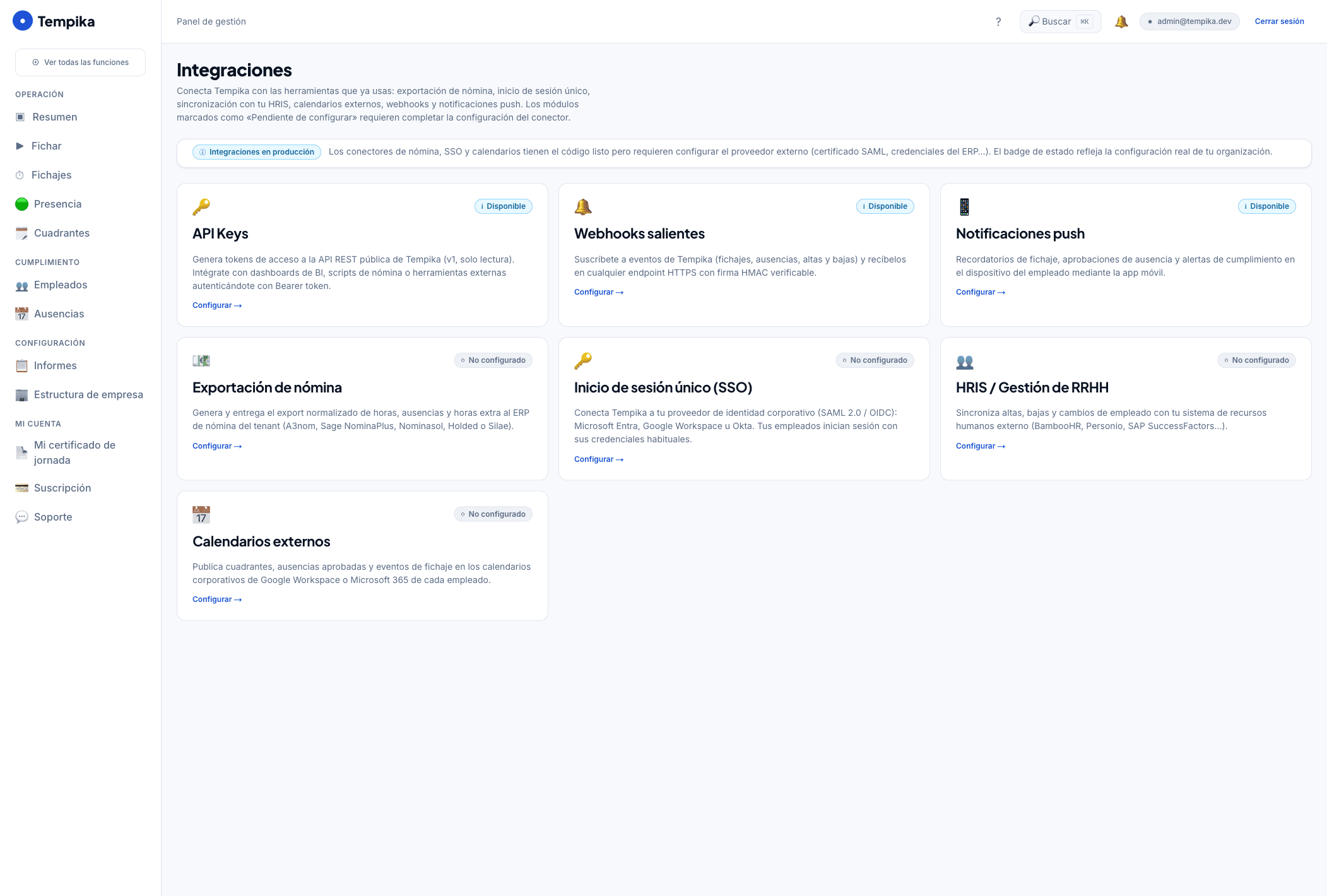
Catálogo de integraciones de Tempika (export a nómina, a3 y otros conectores).
Antes de empezar: permisos necesarios en Tempika y en A3 nómina
Para completar la integración de Tempika con A3 nómina necesitas tener activos, simultáneamente, los permisos correctos en ambas plataformas. Antes de tocar ninguna configuración, verifica los dos bloques siguientes.
Permisos en Tempika
- Rol «Administrador de empresa» o «Responsable de RRHH»: solo estos roles pueden acceder al módulo de exportación de informes y configurar el formato de salida CSV.
- Acceso al módulo «Informes» → «Cierre mensual»: verifica en el panel de administración (
Ajustes > Roles y permisos) que tu usuario tiene activada la acciónreports:monthly_close:export. - Centro de trabajo configurado: cada empleado debe estar asignado a un centro de trabajo con su calendario laboral activo. Sin este dato, la exportación no puede distinguir horas ordinarias de extraordinarias según el convenio.
Permisos en A3 nómina
- Perfil de usuario con acceso a «Importación de datos»: en A3 nómina, ve a
Herramientas > Administración de usuariosy comprueba que el usuario gestor tiene marcado el permisoImportar incidencias y complementos. - Plan de conceptos actualizado: el plan de conceptos de tu empresa en A3 debe incluir los códigos correspondientes a horas ordinarias, horas extraordinarias por fuerza mayor (art. 35.3 del Estatuto de los Trabajadores), horas extraordinarias estructurales y horas complementarias (para contratos a tiempo parcial, art. 12.5 del Estatuto de los Trabajadores). Si alguno falta, créalo antes de empezar.
- Acceso al módulo de importación: la ruta en A3 nómina es
Procesos > Importación > Fichero de incidencias. Confirma que puedes abrirla.
Consejo de gestoría: si gestionas varias empresas en A3 nómina bajo la misma licencia de multisede, debes repetir el proceso de importación empresa por empresa. El fichero CSV de Tempika puede exportarse filtrado por empresa o por grupo de centros de trabajo para facilitar este flujo.
Paso 1 — Mapear los conceptos de jornada (ordinarias, extra, complementarias) al plan de conceptos de A3
El primer paso técnico de la integración de Tempika con A3 nómina es establecer la equivalencia entre los tipos de horas que Tempika clasifica y los códigos de concepto que A3 usa para calcular el salario. Sin este mapeo, la importación no sabe qué columna del CSV corresponde a qué línea de nómina.
Tipos de horas en Tempika
Tempika clasifica automáticamente las horas registradas en cuatro categorías:
| Categoría en Tempika | Criterio de clasificación |
|---|---|
ORDINARIA | Horas dentro de la jornada pactada en contrato o convenio |
EXTRA_ESTRUCTURAL | Horas que superan la jornada ordinaria de forma habitual (art. 35 ET) |
EXTRA_FUERZA_MAYOR | Horas motivadas por urgencias o causas de fuerza mayor (art. 35.3 ET) |
COMPLEMENTARIA | Horas adicionales para contratos a tiempo parcial (art. 12.5 ET) |
Esta clasificación la realiza Tempika a partir del calendario laboral del empleado, el convenio colectivo asignado y, si aplica, el porcentaje de jornada del contrato a tiempo parcial. No requiere intervención manual.
Tabla de equivalencia con A3 nómina
Antes de generar el primer CSV, crea en Tempika la tabla de mapeo (Ajustes > Integraciones > Mapeo A3 nómina) con los códigos exactos de tu plan de conceptos en A3:
| Tipo Tempika | Código A3 (ejemplo orientativo) | Concepto A3 habitual |
|---|---|---|
ORDINARIA | 0001 | Salario base / Horas ordinarias |
EXTRA_ESTRUCTURAL | 0050 | Horas extra estructurales |
EXTRA_FUERZA_MAYOR | 0051 | Horas extra fuerza mayor |
COMPLEMENTARIA | 0060 | Horas complementarias |
AUSENCIA_JUSTIFICADA | 0100 | Ausencia con derecho a retribución |
AUSENCIA_INJUSTIFICADA | 0101 | Ausencia sin derecho a retribución |
Importante: los códigos de la columna «Código A3» son orientativos. Debes sustituirlos por los que figuren en el plan de conceptos real de tu empresa en A3 nómina (
Tablas > Plan de conceptos). No uses los códigos del ejemplo si tu empresa tiene un plan personalizado: el resultado sería una importación incorrecta.
Guarda el mapeo antes de continuar. Tempika lo usará para etiquetar cada fila del CSV de exportación con el código A3 correcto.
Paso 2 — Generar el informe de cierre mensual en Tempika
Con el mapeo configurado, el siguiente paso es generar el informe de cierre mensual que consolida todas las horas del período.
- En el panel de Tempika, ve a Informes → Cierre mensual.
- Selecciona el período: mes y año que quieres cerrar.
- Filtra por empresa (si gestionas varias) o por centro de trabajo.
- Haz clic en «Calcular cierre». Tempika procesará todos los fichajes del período, aplicará las reglas del calendario laboral y clasificará las horas según el mapeo que definiste en el paso anterior.
- Revisa el resumen en pantalla antes de exportar:
- Total de empleados incluidos.
- Suma de horas ordinarias, extra y complementarias.
- Número de ausencias justificadas e injustificadas.
- Alertas de posibles incidencias (empleados sin fichaje completo, jornadas con duración anómala, horas extra que superan el límite de 80 h anuales del art. 35.2 del Estatuto de los Trabajadores).
Sobre el límite de horas extraordinarias: el artículo 35.2 del Estatuto de los Trabajadores fija en 80 el máximo de horas extraordinarias anuales por trabajador (salvo las de fuerza mayor, que no computan). Tempika muestra una alerta cuando un empleado se acerca o supera ese umbral acumulado en el año. Antes de exportar, revisa estas alertas y, si procede, consulta con el responsable de RRHH.
- Si el resumen es correcto, marca el cierre como «Validado». Este estado queda registrado en el ledger de auditoría de Tempika con marca de tiempo y el identificador del usuario que validó, lo que permite demostrar ante la Inspección de Trabajo que el cierre se hizo de forma fehaciente (véase el Criterio Técnico 101/2019 de la ITSS).
Paso 3 — Exportar el fichero CSV con el formato de importación de A3 nómina
Una vez validado el cierre mensual, genera el fichero de exportación desde Informes → Cierre mensual → «Exportar para A3 nómina».
Tempika ofrece dos formatos de exportación:
- CSV A3 (incidencias): el formato nativo que A3 nómina espera en
Procesos > Importación > Fichero de incidencias. Es el que debes usar en la integración de Tempika con A3 nómina. - CSV genérico: útil para otros softwares de nómina, pero no compatible directamente con el importador de A3.
Selecciona «CSV A3 (incidencias)» y descarga el fichero. El nombre sugerido tiene el formato tempika_cierre_AAAAMM_empresa.csv.
Estructura del fichero: columnas obligatorias y codificación de caracteres
Este subapartado es crítico para evitar errores de importación en A3.
Codificación de caracteres
A3 nómina espera el fichero de incidencias en codificación Windows-1252 (ANSI), no en UTF-8. Tempika genera el CSV ya en Windows-1252. Si por alguna razón abres y guardas el fichero con otro programa (LibreOffice Calc, Excel en macOS), comprueba antes de importar que la codificación no ha cambiado. Un fichero UTF-8 importado como ANSI producirá caracteres corruptos en los nombres de los empleados que contengan tildes o eñes.
Columnas del fichero CSV A3
El fichero que genera Tempika respeta el esquema que A3 nómina utiliza para su importador de incidencias. Las columnas obligatorias son:
| Posición | Nombre de columna | Descripción | Formato |
|---|---|---|---|
| 1 | COD_EMPRESA | Código de empresa en A3 | Numérico, sin ceros a la izquierda |
| 2 | NIF_EMPLEADO | NIF o NIE del trabajador | 9 caracteres, sin guiones |
| 3 | COD_CONCEPTO | Código del concepto en A3 | Según el plan de conceptos |
| 4 | PERIODO | Período de devengo | AAAAMM (ej. 202408) |
| 5 | UNIDADES | Horas (con dos decimales) | Decimal con coma (ej. 42,50) |
| 6 | IMPORTE | Importe en euros (si aplica) | Decimal con coma; 0,00 si no aplica |
| 7 | REFERENCIA | Texto libre de referencia | Máx. 30 caracteres |
Separador de campos: A3 nómina espera el punto y coma (
;) como delimitador de columnas, no la coma. Tempika usa punto y coma por defecto. Si abres el fichero en Excel y lo guardas de nuevo, asegúrate de que el separador no cambia.
Ejemplo de tres filas del fichero
COD_EMPRESA;NIF_EMPLEADO;COD_CONCEPTO;PERIODO;UNIDADES;IMPORTE;REFERENCIA
1;12345678A;0001;202408;168,00;0,00;Horas ordinarias ago24
1;12345678A;0050;202408;6,50;0,00;Horas extra estructural ago24
1;98765432B;0060;202408;20,00;0,00;Horas complementarias ago24
Revisa siempre las primeras y últimas filas del fichero antes de importar para confirmar que no hay filas vacías ni encabezados duplicados.
Paso 4 — Importar en A3 nómina y verificar los totales antes de procesar
Con el fichero CSV correcto, realiza la importación en A3 nómina.
- Abre A3 nómina y navega a Procesos → Importación → Fichero de incidencias.
- Selecciona la empresa destinataria.
- Haz clic en «Seleccionar fichero» y elige el CSV descargado de Tempika.
- En el asistente de importación, confirma:
- Codificación: Windows-1252.
- Separador: punto y coma.
- Primera fila es encabezado: sí.
- A3 mostrará una previsualización de las filas que se importarán. Comprueba que el número de registros coincide con el que indica el informe de cierre de Tempika.
- Haz clic en «Importar». A3 procesará el fichero y mostrará un resumen con el número de registros importados correctamente y los que han fallado (con su motivo).
Verificar los totales antes de procesar
Antes de lanzar el proceso de nómina, verifica que los totales de horas cuadran entre Tempika y A3. Esta verificación evita la mayoría de las reclamaciones posteriores.
En Tempika: en Informes → Cierre mensual → Resumen, anota los totales de cada tipo de hora por empleado.
En A3 nómina: tras la importación, abre Nóminas → Previsualización de nóminas y comprueba que las unidades de cada concepto coinciden con los totales de Tempika.
Si los totales cuadran, puedes lanzar el proceso de nómina con seguridad. Si no cuadran, pasa al siguiente apartado.
Gestionar diferencias: qué hacer cuando las horas no cuadran
Las discrepancias entre el total de horas en Tempika y en A3 nómina suelen tener causas concretas y solucionables. Esta lista recorre las más habituales.
1. Empleados sin mapeo de concepto
Si Tempika no encuentra el código A3 para un tipo de hora (por ejemplo, porque el empleado tiene un contrato especial no contemplado en el mapeo), omite esas filas en el CSV y las lista en el registro de errores de exportación. Solución: revisar el mapeo en Ajustes > Integraciones > Mapeo A3 nómina y añadir el código que falta.
2. NIF con formato incorrecto
A3 nómina rechaza los NIF que no tengan exactamente 9 caracteres sin guiones ni espacios. Si Tempika tiene el NIF de algún empleado con formato diferente (con guión, con espacios o con longitud incorrecta), el registro se omitirá en la importación. Solución: corregir el NIF en la ficha del empleado en Tempika (Empleados > [Nombre] > Datos personales).
3. Código de empresa incorrecto
Si el COD_EMPRESA del CSV no coincide con el código de empresa en A3, ninguna fila se importará para esa empresa. Verifica el código en A3 (Tablas > Empresas > Código) y ajústalo en el mapeo de Tempika.
4. Ausencias sin cobertura en el plan de conceptos
Si un empleado tiene ausencias de tipo «baja médica» o «permiso no retribuido» y A3 no tiene un concepto para ese tipo, las filas de ausencia se omitirán. Amplía el plan de conceptos de A3 para cubrir todos los tipos de ausencia que gestiona Tempika.
5. Diferencias por redondeo de decimales
A3 nómina trabaja con dos decimales en las unidades. Tempika exporta siempre dos decimales. Si en algún paso intermedio (apertura del CSV en Excel, por ejemplo) las cifras se truncaron a enteros, los totales no cuadrarán. Solución: no abrir el fichero CSV con Excel antes de importar, o abrirlo con cuidado de no guardar cambios.
Automatizar el proceso con el informe programado de Tempika
Para gestorías y departamentos de RRHH que cierran nóminas de forma recurrente cada mes, Tempika permite configurar el informe de cierre mensual como informe programado: el sistema genera y deposita automáticamente el CSV en una carpeta de descarga (o lo envía por correo al gestor responsable) en la fecha y hora que establezcas.
Para activarlo:
- Ve a Informes → Cierre mensual → «Programar informe».
- Define la fecha de generación (por ejemplo, el último día hábil del mes a las 18:00 h).
- Selecciona el formato de salida: CSV A3 (incidencias).
- Indica el destinatario: dirección de correo del gestor o carpeta de descarga compartida.
- Guarda la programación.
A partir de ese momento, cada mes recibirás el fichero listo para importar sin necesidad de entrar en Tempika. Si el cierre de un mes requiere ajustes manuales (corrección de ausencias, por ejemplo), podrás regenerar el fichero manualmente antes de importarlo en A3.
Nota sobre el cierre automático: la programación del informe no cierra ni valida el período automáticamente. La validación del cierre sigue siendo un paso manual e intencionado, porque implica confirmar que los datos son correctos y dejar constancia en el ledger. El informe programado solo genera y entrega el fichero del período que ya esté validado.
Conservación del registro exportado como evidencia para la Inspección
El artículo 34.9 del Estatuto de los Trabajadores obliga a conservar los registros de jornada durante un mínimo de cuatro años y a tenerlos disponibles para la Inspección de Trabajo en cualquier momento. El Criterio Técnico 101/2019 de la ITSS precisa que el registro debe ser «fiable, inalterable e inviolable».
El fichero CSV que exportas de Tempika para A3 nómina no es el registro de jornada en sí: es un derivado de él, con los totales agrupados por tipo de hora y período. El registro primario —cada fichaje individual con su marca de tiempo, la identidad del trabajador y la integridad criptográfica— permanece en el ledger de Tempika y es el que debes conservar y presentar si recibes una visita de la Inspección.
Para preservar la trazabilidad completa:
- No borres el cierre mensual en Tempika tras exportarlo. Queda como evidencia de que el período fue revisado y validado.
- Guarda una copia del CSV exportado en un repositorio accesible para el equipo de RRHH o la gestoría. Tempika mantiene el histórico en
Informes → Cierre mensual → Histórico, pero es recomendable tener también una copia local organizada por año y mes. - Conserva los acuses de importación de A3: el log que A3 nómina genera tras cada importación (número de registros, errores, fecha y hora) es también evidencia del proceso.
En caso de inspección, el flujo de evidencias a presentar es: (1) registro individual de fichajes en Tempika, (2) informe de cierre mensual validado, (3) CSV exportado, (4) acuse de importación en A3. Con estos cuatro elementos se demuestra la cadena de custodia completa desde el fichaje hasta la nómina.
Para más detalle sobre qué exige la Inspección de Trabajo en materia de registros y qué formato debe tener la documentación, consulta el artículo de la academia Exportar el registro de jornada para la Inspección y la guía de cumplimiento normativo del registro de jornada de Tempika.
Preguntas frecuentes de gestorías que usan A3 con Tempika
¿El CSV de Tempika es compatible con todas las versiones de A3 nómina?
El formato CSV A3 (incidencias) que genera Tempika sigue el esquema documentado por Wolters Kluwer para su importador de incidencias, que se mantiene estable entre versiones del software. Si usas una versión muy antigua de A3 nómina (anterior a 2018), contacta con soporte de Tempika para verificar la compatibilidad: en esas versiones el esquema de columnas puede diferir ligeramente.
¿Puedo gestionar varias empresas en el mismo fichero CSV?
Sí. El CSV puede contener registros de varias empresas en el mismo fichero (identificadas por el campo COD_EMPRESA). Sin embargo, el importador de A3 nómina procesa el fichero empresa por empresa: deberás seleccionar la empresa en A3 antes de importar y el sistema solo importará las filas cuyo COD_EMPRESA coincida con la empresa seleccionada. Esto permite generar un único CSV consolidado desde Tempika y usarlo para importar en cada empresa de forma secuencial.
¿Qué ocurre si un empleado ficha en más de un centro de trabajo el mismo mes?
Tempika consolida las horas de todos los centros de trabajo del empleado en el informe de cierre mensual. En el CSV exportado, ese empleado aparecerá con una única fila por tipo de hora (suma de todos sus centros). Si necesitas que A3 nómina registre las horas desglosadas por centro (porque el plan de conceptos lo distingue), activa en Tempika la opción «Desglose por centro de trabajo» en el módulo de exportación para A3: el CSV incluirá una columna adicional con el código de centro y generará una fila por combinación de empleado, centro y tipo de hora.
¿Es posible corregir horas ya importadas en A3 si el empleado rectifica un fichaje después?
Sí. Si un empleado corrige un fichaje de un período ya cerrado en Tempika, debes: (1) desbloquear el cierre en Tempika (Informes → Cierre mensual → Desbloquear período), (2) aplicar la corrección en el registro de jornada del empleado, (3) volver a validar el cierre y (4) exportar de nuevo el CSV. En A3 nómina, deberás eliminar las incidencias del período afectado antes de reimportar para evitar duplicados.
¿La integración con A3 nómina está disponible en todos los planes de Tempika?
La exportación en formato CSV A3 (incidencias) está disponible en los planes Profesional y Empresarial de Tempika. El plan Básico permite exportación en CSV genérico, que requiere una adaptación manual antes de importar en A3. Consulta los planes y precios de Tempika para ver las funciones incluidas en cada plan y la página de producto con el detalle de integraciones disponibles.
Resumen del proceso de integración Tempika – A3 nómina
| Paso | Acción | Dónde |
|---|---|---|
| 0 | Verificar permisos | Tempika + A3 nómina |
| 1 | Configurar mapeo de conceptos | Tempika: Ajustes → Integraciones |
| 2 | Generar y validar el cierre mensual | Tempika: Informes → Cierre mensual |
| 3 | Exportar CSV A3 (incidencias) | Tempika: Exportar para A3 nómina |
| 4 | Importar en A3 y verificar totales | A3 nómina: Procesos → Importación |
| 5 | Resolver discrepancias si las hay | Tempika + A3 nómina |
| 6 | Conservar CSV y acuse de importación | Archivo interno + Tempika (histórico) |
La integración de Tempika con A3 nómina convierte el cierre mensual en un proceso repetible, trazable y preparado para la Inspección de Trabajo. El mapeo de conceptos se configura una sola vez; a partir de ese momento, cada mes basta con validar el cierre, exportar el CSV e importarlo en A3.
Si tu empresa usa A3 nómina pero también gestionas otros softwares de nómina en distintos clientes, revisa también el artículo Integración de fichaje con software de nómina: guía práctica para una visión comparada de los métodos de conexión disponibles.
Para conocer las obligaciones legales que dan sentido a todo este proceso, consulta la guía sobre la ley de registro horario digital y, si tu empresa tiene empleados en sectores con jornadas especiales (hostelería, sanidad, logística), revisa las guías de sectores con jornadas especiales donde la integración fichaje-nómina tiene casuísticas propias.
¿Quieres que Tempika sea la herramienta de registro de jornada con la que trabajas cada mes en A3 nómina? Puedes explorar las funciones disponibles en Tempika y comparar los planes y tarifas disponibles.
Lleva todo esto a la práctica con Tempika
14 días gratis, sin tarjeta. Listo en 15 minutos.
Sin tarjeta · Sin permanencia · Baja en 1 clic