Configurar alertas y notificaciones en Tempika
Configura alertas en Tempika: olvidos de fichaje, horas extra, descanso mínimo y canales push/email/Slack para cumplir la obligación del art. 34.9 ET.
En esta guía aprenderás a configurar las alertas y notificaciones de Tempika en menos de 15 minutos: desde los avisos de olvido de fichaje hasta las alertas de horas extra y descanso insuficiente, pasando por la elección del canal de entrega (push, correo o Slack/Teams) y la asignación por equipo o centro de trabajo. Al terminar tendrás un sistema automático que te avisa antes de que surja un incumplimiento, no después.

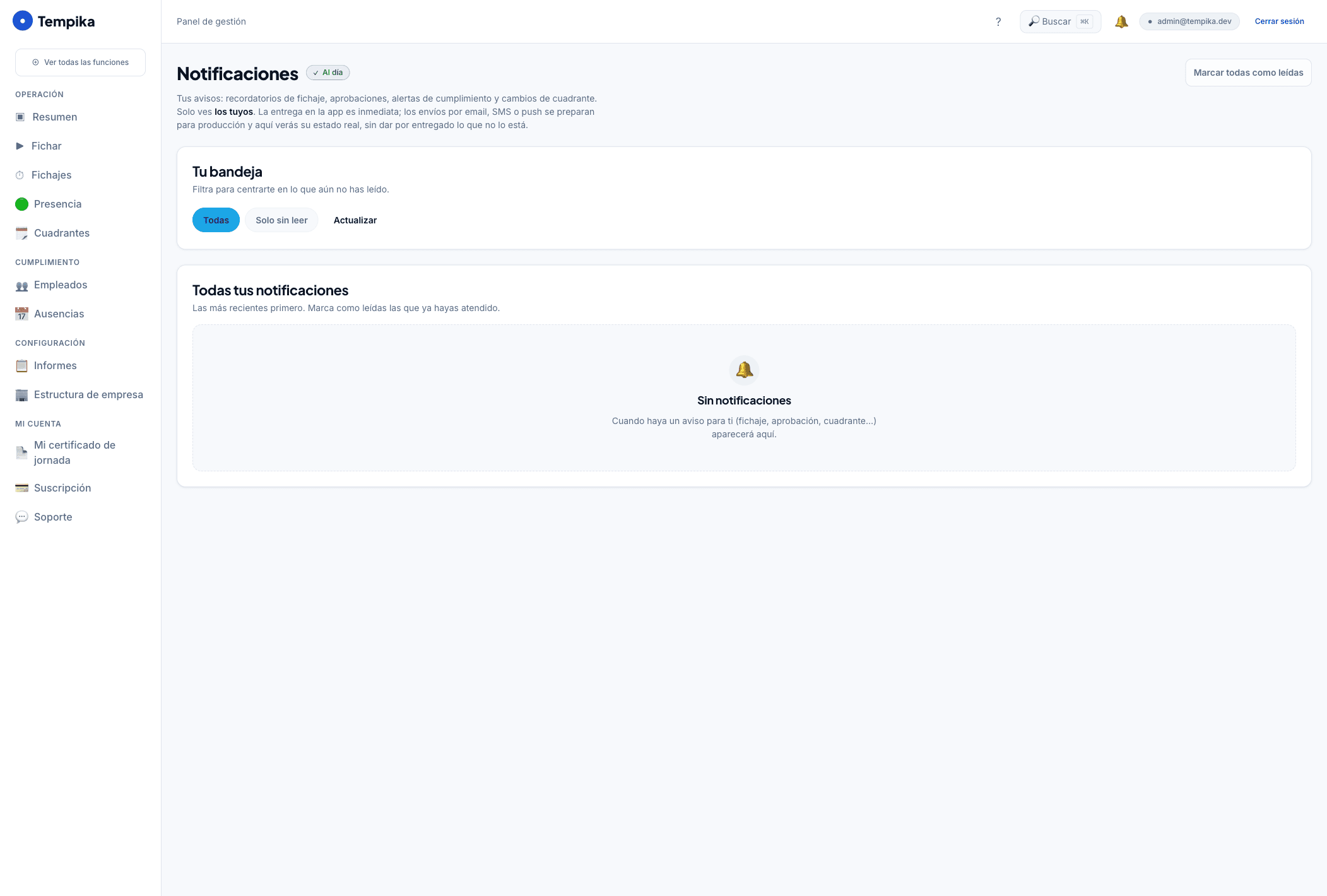
Centro de notificaciones de Tempika: avisos de cumplimiento y alertas configurables.
Para qué sirven las alertas en un sistema de control horario
El artículo 34.9 del Estatuto de los Trabajadores (redacción vigente según la Ley 10/2021, de 9 de julio, de trabajo a distancia y la jurisprudencia consolidada del Tribunal Supremo) obliga a cualquier empresa a garantizar que el registro diario de jornada sea exacto, completo y accesible para la Inspección de Trabajo y Seguridad Social (ITSS). El Criterio Técnico 101/2019 de la ITSS, que sigue siendo la referencia interpretativa de la norma, subraya que el sistema debe detectar irregularidades de forma proactiva, no limitarse a almacenar datos pasivamente.
Una alerta de control horario no es solo una comodidad operativa: es la diferencia entre corregir un olvido de fichaje el mismo día —cuando el trabajador todavía recuerda a qué hora entró— y descubrirlo tres semanas después, cuando la corrección manual exige una firma retroactiva que la ITSS puede cuestionar.
Además, las alertas actúan sobre tres ejes de riesgo distintos:
| Eje | Riesgo que mitiga | Marco normativo |
|---|---|---|
| Olvido de fichaje | Registros incompletos, sanción ITSS | Art. 34.9 ET; CT 101/2019 |
| Exceso de horas ordinarias o extra | Superar el cómputo anual (240 h extras, art. 35 ET) | Art. 35 ET; convenio colectivo aplicable |
| Descanso insuficiente entre jornadas | Menos de doce horas (art. 34.3 ET; la Directiva 2003/88/CE fija once, el Estatuto es más protector) | Art. 34.3 ET; Directiva 2003/88/CE |
| Superar la jornada máxima diaria pactada | Incumplimiento del convenio o del contrato | Convenio colectivo sectorial o de empresa |
El sistema de alertas de Tempika no emplea inteligencia artificial ni análisis predictivo; aplica reglas deterministas configuradas por el administrador sobre los datos de fichaje reales. Lo que ves en el historial de alertas es exactamente lo que ocurrió, con marca de tiempo incluida en el ledger inmutable de la plataforma.
Tipos de alerta disponibles: olvidos de fichaje, exceso de horas, descanso insuficiente
Antes de entrar en la configuración paso a paso conviene conocer el catálogo completo de alertas disponibles en Tempika, porque cada tipo responde a un umbral y a un momento de disparo distintos.
Alerta de olvido de fichaje
Se activa cuando un empleado no registra su entrada pasado un margen configurable (por defecto 30 minutos) desde la hora de inicio de turno. Tempika compara el turno asignado en el cuadrante con el primer fichaje del día. Si no existe ningún fichaje de entrada antes de que expire el margen, la plataforma envía la notificación al empleado (para que lo corrija) y al responsable de equipo (para que lo supervise).
Cuándo usarla: en cualquier empresa con turnos fijos o cuadrantes semanales publicados con antelación. En sectores de presencia física como hostelería, logística o construcción, un fichaje omitido por descuido puede convertirse en una carga administrativa diaria si no se detecta de inmediato.
Alerta de umbral de horas extra
Se dispara cuando las horas trabajadas acumuladas en el período configurado (diario, semanal o mensual) superan el umbral definido por el administrador. Tempika distingue entre:
- Umbral de convenio: el límite que fija el convenio colectivo aplicable (p. ej., 9 horas diarias en muchos convenios sectoriales, según redacción del art. 34.3 ET, que fija el máximo general en 9 horas ordinarias salvo pacto).
- Umbral legal de horas extra: 80 horas anuales para el cómputo general (art. 35.2 ET). La alerta mensual permite llevar un seguimiento acumulativo sin esperar a que se alcance el límite anual.
Esta alerta es especialmente relevante para los responsables de RRHH, ya que permite redistribuir carga de trabajo o aprobar horas extra antes de que el período retributivo se cierre.
Alerta de descanso mínimo entre jornadas
El artículo 34.3 del Estatuto de los Trabajadores establece que entre el final de una jornada y el inicio de la siguiente deben mediar como mínimo 12 horas. La Directiva 2003/88/CE sobre el tiempo de trabajo fija el mínimo en 11 horas, y es este último umbral el que se aplica cuando el convenio colectivo sectorial no establece una condición más favorable.
Tempika calcula automáticamente el intervalo entre el último fichaje de salida de un día y el primer fichaje de entrada del día siguiente. Si ese intervalo es inferior al mínimo configurado (11 horas por defecto, ajustable a 12 si el convenio lo exige), se genera una alerta de prioridad alta dirigida al responsable.
Alerta de jornada máxima superada
Complementaria a la anterior: se dispara cuando el tiempo trabajado en un único día supera el límite configurado (por defecto 9 horas ordinarias). Útil para detectar jornadas excesivas en entornos con turnos variables o guardias.
Alerta de ausencia sin justificante
Cuando un empleado falta a su turno y no existe ningún fichaje ni ninguna ausencia aprobada que lo justifique, Tempika puede notificar al responsable de área. Esto evita que las ausencias injustificadas pasen inadvertidas hasta el cierre de la nómina.
Paso 1 — Acceder a la configuración de alertas en el panel de administración
- Inicia sesión en Tempika con una cuenta con rol Administrador o RRHH-manager.
- En el menú lateral izquierdo, navega a Configuración → Alertas y notificaciones.
- Verás el panel dividido en dos columnas: Reglas de alerta (izquierda) y Canales de entrega (derecha).
Si no encuentras la sección «Alertas y notificaciones» en el menú de configuración, verifica que tu plan incluye el módulo de alertas. Puedes consultarlo en la página de precios de Tempika. Los planes de inicio incluyen las alertas básicas (olvido de fichaje y horas extra); el canal Slack/Teams y las reglas por centro de trabajo están disponibles desde el plan profesional.
El panel de alertas se organiza en torno a plantillas reutilizables: creas una regla una sola vez, la asignas a uno o varios equipos o centros de trabajo, y Tempika la aplica automáticamente a todos los empleados de esos grupos. No es necesario configurar la alerta empleado a empleado.
Paso 2 — Activar la alerta de olvido de fichaje y definir el umbral de tiempo
- En el listado de Reglas de alerta, haz clic en Nueva regla.
- Selecciona el tipo Olvido de fichaje en el desplegable de categoría.
- En el campo Umbral de tiempo, introduce el margen tras el inicio de turno a partir del cual se considera un olvido. El valor recomendado para la mayoría de empresas es 30 minutos. En centros con alto volumen de entradas simultáneas (p. ej., almacenes logísticos), puede ser útil ampliarlo a 45 minutos para evitar falsas alertas durante el tiempo que tarda todo el equipo en fichar.
- En Tipo de disparo, elige:
- Solo entrada: detecta únicamente el olvido del fichaje de entrada (el más frecuente).
- Entrada y salida: detecta también el olvido de fichar la salida. Útil cuando el convenio o el contrato exige registrar ambas marcas.
- En Destinatarios de la notificación, marca las casillas correspondientes:
- Empleado afectado (siempre recomendado, para autocorrección inmediata).
- Responsable directo (necesario para el supervisor del equipo).
- RRHH (opcional; conviene activarlo solo en empresas donde RRHH gestiona los registros manualmente).
- Haz clic en Guardar regla. La regla queda en estado Inactiva hasta que la asignes a un equipo o centro de trabajo (Paso 7).
Corrección del olvido: qué ocurre cuando el empleado recibe el aviso
Cuando el empleado recibe la notificación push o el correo de olvido de fichaje, puede registrar su entrada desde la app móvil con la opción Fichaje manual. El sistema solicita:
- La hora real de entrada (campo libre).
- Un motivo de la corrección (campo de texto breve).
Tanto la hora corregida como el motivo quedan registrados en el ledger de Tempika con su propia marca de tiempo, de modo que la corrección es trazable y diferenciable del fichaje original. Esta trazabilidad es exactamente lo que el Criterio Técnico 101/2019 de la ITSS exige para acreditar que el sistema «garantiza la integridad e inalterabilidad de los datos».
Paso 3 — Configurar la alerta de umbral de horas extra (límite legal o de convenio)
- Crea una Nueva regla y selecciona el tipo Horas extra / umbral de jornada.
- En Período de cómputo, elige entre:
- Diario: compara las horas trabajadas ese día con el umbral diario.
- Semanal: acumula las horas de lunes a domingo (o el período semanal que fije el convenio).
- Mensual: útil para el seguimiento del cómputo anual de horas extra (art. 35.2 ET).
- En Umbral de horas, introduce el límite a partir del cual se genera la alerta. Ejemplos habituales:
- 9 horas (máximo ordinario general, art. 34.3 ET, salvo convenio más favorable).
- 40 horas semanales (jornada ordinaria máxima anual: 1.826 h/año, art. 34.1 ET).
- 20 horas extra al trimestre (umbral de seguimiento para no superar las 80 anuales, art. 35.2 ET).
- En Incluir horas de permisos retribuidos en el cómputo, deja la casilla sin marcar salvo que el convenio colectivo así lo establezca. Los permisos retribuidos (art. 37 ET: matrimonio, fallecimiento de familiar, etc.) no son tiempo de trabajo efectivo a efectos del cómputo de horas extra.
- Define los Destinatarios: en este caso se recomienda notificar siempre al responsable del equipo y a RRHH, no al propio empleado, salvo que la política interna lo contemple.
- Guarda la regla.
Nota legal: la alerta de Tempika es un mecanismo de seguimiento interno. La determinación definitiva de qué horas son extras compensables corresponde al convenio colectivo y al contrato individual. Tempika no interpreta automáticamente el régimen jurídico de las horas: avisa de que se ha superado el umbral configurado y el equipo de RRHH decide la acción.
Alerta de descanso mínimo entre jornadas (doce horas, art. 34.3 ET)
Esta alerta merece una atención especial porque su incumplimiento tiene consecuencias directas sobre la seguridad laboral y la salud del trabajador, y es uno de los primeros puntos que revisa la ITSS en una visita de inspección.
Configuración:
- Crea una Nueva regla del tipo Descanso entre jornadas.
- En Horas mínimas de descanso, introduce 11 (mínimo Directiva 2003/88/CE). Si tu convenio colectivo fija 12 horas (como ocurre en algunos convenios del sector servicios o de comercio), introduce 12.
- El sistema calculará automáticamente el intervalo entre el último fichaje de salida registrado en el ledger y el primer fichaje de entrada del día siguiente. Si el intervalo es inferior al mínimo, la alerta se dispara en el momento del fichaje de entrada (no al día siguiente), para que el responsable pueda actuar de inmediato.
- Define la prioridad de la alerta como Alta y los destinatarios como responsable + RRHH.
Esta alerta es especialmente relevante en sectores con turnos nocturnos o rotaciones ajustadas, como clínicas y centros de salud, seguridad privada o hostelería. En estos entornos, un cuadrante mal diseñado puede provocar que el fichaje de un empleado active la alerta de forma sistemática, lo que a su vez señala un problema de planificación que debe corregirse en el cuadrante, no silenciarse en el sistema de alertas.
Paso 4 — Elegir el canal de notificación: push en app, email o Slack/Teams
Una alerta sin canal efectivo de entrega es inútil. Tempika ofrece tres canales, configurables de forma independiente por regla y por destinatario:
Push en la aplicación móvil
Es el canal más inmediato para los empleados. La notificación push aparece en la pantalla del teléfono en tiempo real, independientemente de si la app está abierta. Requiere que el empleado haya instalado la app de Tempika y haya concedido permisos de notificación.
Cuándo es el mejor canal: para el empleado que acaba de olvidar fichar y necesita el aviso en el mismo momento de su jornada.
Configuración: en la columna Canales de entrega del panel de alertas, activa Push móvil para el rol «Empleado afectado». No es necesario introducir ningún dato adicional: Tempika gestiona los tokens de dispositivo automáticamente.
Correo electrónico
El canal más adecuado para los responsables de equipo y el equipo de RRHH. Las alertas por correo incluyen:
- Nombre y apellidos del empleado afectado.
- Tipo de alerta y hora de disparo.
- Enlace directo al registro del empleado en el panel de Tempika para revisar el contexto completo.
Configuración: activa Email para los roles de responsable y RRHH. Los correos se envían desde la dirección configurada en tu dominio de empresa (SMTP propio), no desde un dominio genérico, para evitar que los filtros antispam los releguen a la carpeta de promociones.
Integración con Slack o Microsoft Teams
Para equipos que ya usan Slack o Teams como canal principal de comunicación, Tempika puede enviar las alertas directamente a un canal o chat específico mediante webhook. Esta opción elimina la necesidad de que los responsables revisen el correo para detectar incidencias de fichaje.
Configuración:
- En Canales de entrega → Integraciones, haz clic en Conectar Slack o Conectar Microsoft Teams.
- Autoriza la conexión desde tu cuenta de administrador de la herramienta de mensajería.
- Selecciona el canal de destino (p. ej.,
#alertas-fichajeo#rrhh-avisos). - Elige qué tipos de alerta se enrutan a ese canal: puedes enviar solo las alertas de alta prioridad (descanso insuficiente) a Teams y las de prioridad media (olvido de fichaje) al responsable por correo.
Privacidad (RGPD): los mensajes enviados a Slack o Teams contienen únicamente el nombre del empleado, el tipo de alerta y la hora. Tempika no envía datos biométricos, geolocalización ni información de salud a ningún canal externo. Antes de activar esta integración, verifica que tu política de privacidad interna contempla el uso de herramientas de mensajería corporativa para notificaciones de RRHH. Más información en nuestra guía sobre cumplimiento RGPD en el registro de jornada.
Asignar alertas por equipo o por centro de trabajo
La potencia real del sistema de alertas de Tempika radica en la asignación granular: una misma regla puede aplicarse a toda la empresa o limitarse a un equipo concreto o a un centro de trabajo específico.
Por qué la asignación granular importa
Imagina una empresa con dos centros: una oficina en Madrid y un almacén en Valencia. El personal de oficina tiene un horario flexible con margen de 30 minutos; el personal del almacén trabaja en turnos fijos con una tolerancia de 10 minutos. Si aplicas la misma regla de olvido de fichaje a ambos centros, generarás falsas alertas en la oficina o perderás incidencias reales en el almacén.
La solución es crear dos variantes de la misma regla, una por centro, con umbrales distintos, y asignarlas de forma independiente.
Cómo asignar una regla a un equipo
- Abre la regla que acabas de crear (o cualquier regla existente en estado inactivo).
- En la sección Ámbito de aplicación, selecciona Equipo o Centro de trabajo.
- En el desplegable, marca uno o varios equipos. Puedes asignar la misma regla a múltiples equipos simultáneamente.
- Haz clic en Activar regla. A partir de ese momento, Tempika evaluará la condición para cada fichaje de los empleados incluidos en los equipos seleccionados.
Por qué no se recomienda asignar por empleado individual
Gestionar reglas empleado a empleado genera una proliferación de configuraciones que se vuelve inmanejable a medida que crece el equipo. Si un empleado necesita una configuración especial (p. ej., por una reducción de jornada o una adaptación médica), lo correcto es crear un equipo específico con esa persona y asignarle la regla diferenciada. Así la regla sigue siendo reutilizable y auditable.
Verificar qué reglas están activas para cada empleado
En el perfil de cada empleado (sección Empleados → detalle del empleado → Alertas), puedes ver el listado de reglas activas que se aplican a esa persona, heredadas de sus equipos y centros de trabajo. Esta vista de solo lectura es útil para responder preguntas de inspección o para depurar por qué un empleado recibió (o no recibió) una notificación concreta.
Revisar el historial de alertas para el informe de compliance mensual
El historial de alertas es un artefacto de auditoría de primera línea. La ITSS puede solicitar no solo los registros de fichaje, sino también evidencia de que la empresa detectó y gestionó las irregularidades. Un historial de alertas correctamente gestionado demuestra diligencia activa, que es exactamente lo que el Criterio Técnico 101/2019 de la ITSS valora positivamente en las actuaciones de comprobación.
Acceder al historial
- En el menú lateral, navega a Compliance → Historial de alertas.
- Usa los filtros de fecha, tipo de alerta, equipo y estado (resuelta / pendiente / descartada) para acotar la vista.
- Cada entrada del historial incluye:
- Fecha y hora de disparo de la alerta.
- Empleado afectado.
- Tipo de alerta y umbral que la desencadenó.
- Canal por el que se envió la notificación.
- Estado de resolución (si el empleado corrigió el fichaje, la alerta se cierra automáticamente).
Generar el informe mensual de compliance
- Con los filtros del período mensual deseado aplicados, haz clic en Exportar → PDF o Exportar → CSV.
- El PDF incluye un encabezado con el nombre de la empresa, el CIF, el período y el número total de alertas generadas, resueltas y pendientes. Este formato está diseñado para adjuntarse al informe mensual de RRHH o a la documentación que se entrega a la asesoría laboral.
- El CSV permite cruzar los datos con otras fuentes (p. ej., el registro de ausencias o el cierre de nómina) en una hoja de cálculo.
Integrar el historial de alertas en la auditoría interna
Si tu empresa realiza auditorías internas periódicas del registro de jornada —práctica que recomendamos en nuestra guía sobre auditoría interna del registro de jornada— el historial de alertas es una de las cinco fuentes de datos que deberías incluir, junto con:
- El registro diario de fichajes (exportación ITSS).
- El balance de horas acumuladas por empleado.
- El registro de ausencias y vacaciones aprobadas.
- Las impugnaciones de fichaje (correcciones manuales con motivo).
- El historial de alertas (este panel).
La combinación de estas cinco fuentes permite detectar patrones: si un mismo empleado acumula más de tres alertas de olvido de fichaje en un mes, puede ser síntoma de un problema con su dispositivo, con el método de fichaje asignado o con la propia organización de su turno.
Preguntas frecuentes sobre alertas automáticas en Tempika
¿Las alertas de Tempika tienen validez legal ante la ITSS?
Las alertas son un mecanismo interno de gestión, no un documento con validez jurídica propia. Lo que sí tiene validez ante la ITSS es el registro de jornada almacenado en el ledger de Tempika, que es el documento que la inspección puede solicitar en virtud del art. 34.9 ET. El historial de alertas actúa como evidencia complementaria de que la empresa detectó y gestionó las irregularidades de forma proactiva, lo que puede influir positivamente en la valoración del inspector al determinar si hubo o no negligencia. El Criterio Técnico 101/2019 de la ITSS valora expresamente los sistemas que incorporan mecanismos de detección y corrección de incidencias.
¿Puedo desactivar temporalmente una alerta sin borrarla?
Sí. En el panel de alertas, cada regla tiene un interruptor de activación/desactivación. Puedes desactivar una regla durante un período concreto (p. ej., en vacaciones de empresa, cuando no hay turnos programados) y reactivarla después sin perder la configuración. Además, puedes configurar excepciones de calendario: la regla se desactiva automáticamente en los días festivos nacionales, autonómicos o de empresa que hayas importado en el calendario de Tempika.
¿Qué pasa si un empleado no tiene smartphone y no puede recibir notificaciones push?
Tempika ofrece tres canales de notificación alternativos. Si un empleado no usa la app móvil (p. ej., trabaja desde un kiosko de fichaje o no tiene teléfono de empresa), la alerta de olvido de fichaje puede enviarse exclusivamente al responsable de equipo, que será quien gestione la corrección en nombre del empleado. En entornos sin smartphone generalizado, como algunos sectores de logística o construcción, es habitual configurar el responsable como único destinatario de las alertas de empleado y usar el canal de email o Teams para centralizar todas las notificaciones en un único buzón de gestión.
¿Cómo evito el exceso de notificaciones (fatiga de alertas)?
La fatiga de alertas ocurre cuando el sistema genera tantos avisos que los responsables dejan de prestarles atención. Para evitarla:
- Ajusta los umbrales con datos reales. Antes de activar una alerta, revisa los registros históricos de los últimos dos meses y fija el umbral en un nivel que detecte incidencias reales sin generar ruido. Si el 30% de tu equipo llega sistemáticamente 10 minutos tarde al turno por razones organizativas, un umbral de 15 minutos generará más alertas de las que el responsable puede gestionar.
- Segmenta por prioridad. Envía las alertas de alta prioridad (descanso insuficiente, exceso de horas extra) a Teams o Slack para que sean visibles de inmediato; las de prioridad media (olvido de fichaje puntual) pueden ir solo al empleado por push.
- Revisa las reglas cada trimestre. Las necesidades del equipo cambian: nuevos turnos, teletrabajo parcial, cambios de convenio. Una regla bien calibrada en enero puede generar ruido en octubre si la organización del trabajo ha cambiado.
¿Las alertas funcionan también para el fichaje con NFC, QR o kiosko?
Sí. El sistema de alertas de Tempika es independiente del método de fichaje: funciona igualmente si los empleados fichan con la app móvil, con un lector NFC, con un código QR o desde un kiosko con tablet. Lo que importa es que el fichaje quede registrado en el ledger; la alerta evalúa la presencia o ausencia de ese registro, no el canal por el que se produjo. Puedes consultar los detalles de cada método en nuestra guía sobre cómo configurar el fichaje NFC y QR en Tempika.
Siguientes pasos
Con las alertas activas tienes la primera línea de defensa del compliance de jornada. El siguiente nivel de madurez es integrar los datos de alertas en el cuadro de mando mensual de RRHH y usarlos como punto de partida de la auditoría interna.
Si estás evaluando Tempika frente a otras opciones, puedes comparar el módulo de alertas y el resto de funcionalidades en la página de producto o consultar cómo Tempika se diferencia de otras herramientas del mercado en nuestra comparativa de Tempika frente a Sesame HR para pymes.
Para poner en marcha el sistema con el acompañamiento del equipo de Tempika, solicita una demostración guiada y te mostramos la configuración adaptada a tu sector y tamaño de empresa en menos de 30 minutos.
Lleva todo esto a la práctica con Tempika
14 días gratis, sin tarjeta. Listo en 15 minutos.
Sin tarjeta · Sin permanencia · Baja en 1 clic