Configurar ausencias y vacaciones en Tempika
Tutorial paso a paso para configurar ausencias y vacaciones en Tempika: tipos, saldos, flujo de aprobación, calendario de equipo y exportación nómina.
Configurar ausencias y vacaciones en Tempika es el primer paso para que tanto los empleados como los responsables de RRHH trabajen sobre la misma fuente de verdad: quién está, quién falta, con qué motivo y si la empresa queda cubierta. Este tutorial recorre el proceso completo en orden: desde crear los tipos de ausencia según tu convenio colectivo hasta la política de devengo y el saldo por empleado, pasando por el flujo de aprobación y la vista de calendario de equipo.
Si todavía no tienes claro cómo se integra la gestión de ausencias con el registro de jornada legalmente exigido, consulta primero qué exige el RDL 8/2019 sobre el registro de jornada. Este tutorial asume que ya dispones de ese contexto y que tu objetivo es operacionalizar en Tempika la política de ausencias de tu empresa.
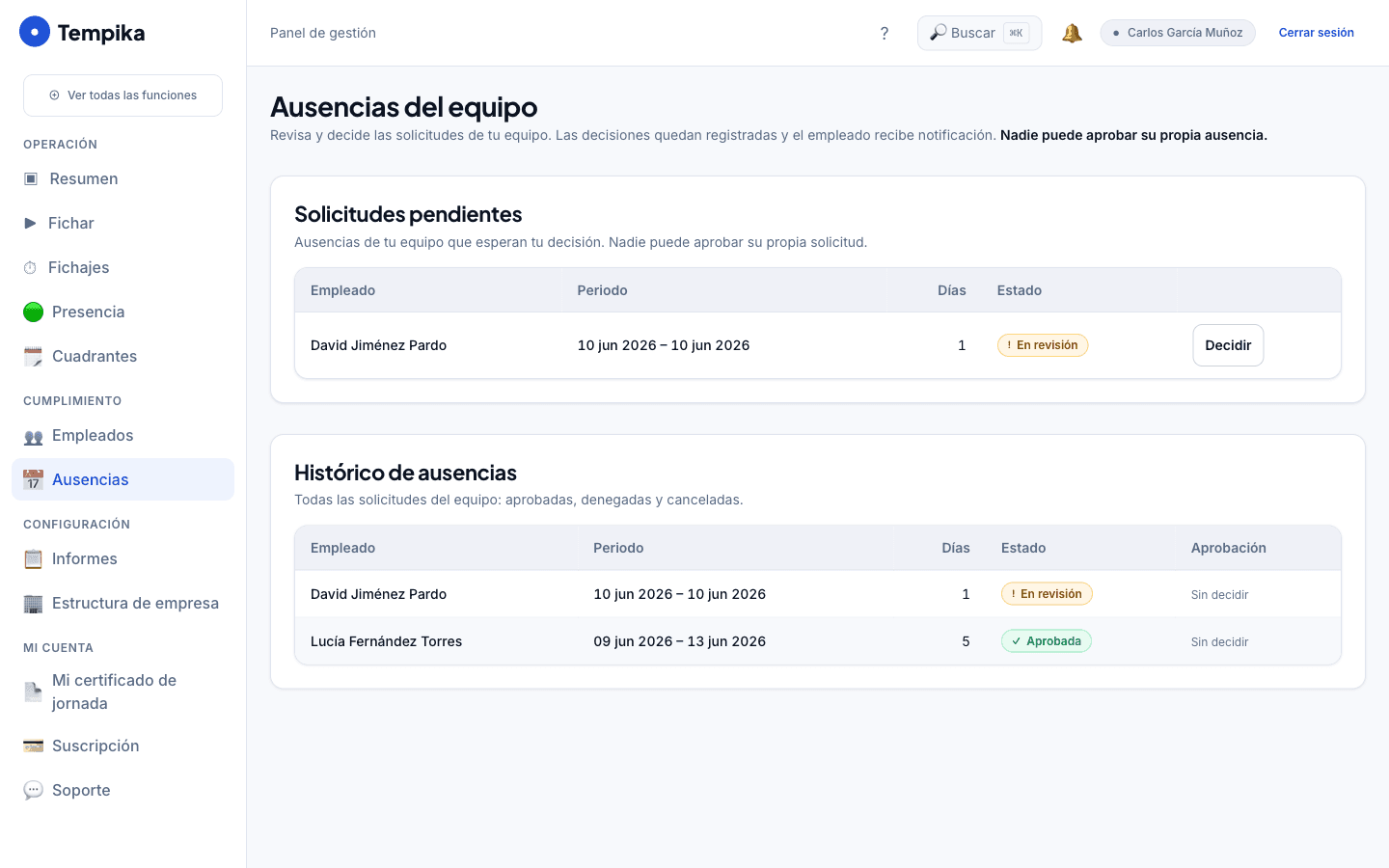
Gestión de ausencias y vacaciones en Tempika.
Tipos de ausencia en Tempika: vacaciones, bajas, permisos retribuidos y no retribuidos
Antes de configurar nada, conviene entender el catálogo de ausencias que Tempika permite gestionar y su correspondencia con las categorías laborales que la legislación española distingue.
Ausencias retribuidas con derecho legal o convencional
La norma de referencia es el artículo 37 del Estatuto de los Trabajadores (ET), que establece los permisos retribuidos mínimos a los que tiene derecho todo trabajador con independencia del convenio: matrimonio (15 días), nacimiento o adopción (tiempo ajustado por normativa vigente), fallecimiento de familiares (2-4 días según grado y distancia), traslado de domicilio (1 día), deber inexcusable de carácter público o personal, y funciones sindicales. La mayoría de convenios colectivos amplían o mejoran estos mínimos.
En Tempika estas ausencias se denominan permisos retribuidos. Se descuentan del tiempo de trabajo registrado sin afectar a la retribución del empleado ni a su saldo de vacaciones.
Vacaciones anuales
El artículo 38 del Estatuto de los Trabajadores fija un mínimo de 30 días naturales de vacaciones anuales retribuidas (que en la práctica equivalen a 22 días hábiles para una jornada de lunes a viernes). Los convenios colectivos pueden mejorar esa cifra pero nunca reducirla. Tempika gestiona el saldo vacacional en días hábiles, días naturales o en horas, según cómo lo defina tu política de empresa.
Ausencias no retribuidas
Incluyen reducciones de jornada por guarda legal, excedencias, permisos no retribuidos pactados individualmente o días de libre disposición no contemplados en convenio. Tempika las etiqueta de forma diferenciada para que el sistema de nóminas las trate con el código de incidencia correcto.
Incapacidades temporales (IT)
Las bajas médicas por enfermedad común o accidente (IT) no son técnicamente «ausencias configurables» en el mismo sentido, pero sí deben registrarse para que el cuadrante refleje la realidad y el responsable sepa que la plaza está vacante. Tempika incluye una categoría IT con campo para número de baja, fecha de inicio y fecha prevista de incorporación, de modo que el sistema puede notificar al responsable cuando la baja se aproxima a los hitos de 15, 30 o 60 días con relevancia a efectos de incapacidad permanente.
Tabla resumen de tipos canónicos
| Tipo de ausencia | Base legal principal | Afecta saldo vacacional | Retribuida |
|---|---|---|---|
| Vacaciones | Art. 38 ET | Sí (consume saldo) | Sí |
| Permiso retribuido | Art. 37 ET + convenio | No | Sí |
| Permiso no retribuido | Acuerdo individual | No | No |
| IT (baja médica) | TRLGSS arts. 169-176 | No | Parcial (INSS + empresa) |
| Excedencia | Art. 46 ET | No | No |
| Reducción de jornada | Art. 37.6-8 ET | Proporcional | Proporcional |
Paso 1 — Crear y personalizar los tipos de ausencia según tu convenio
Accede a Ausencias · configuración (/ausencias/gestion). Tempika puede sembrar automáticamente el catálogo por defecto —los permisos del art. 37 ET y las vacaciones del art. 38 ET— y a partir de ahí lo personalizas o añades categorías propias de tu convenio.
Crear un tipo nuevo
El formulario de un tipo de ausencia tiene estos campos, y no más:
- Código y nombre: usa la denominación exacta de tu convenio para evitar confusiones.
- Categoría: vacaciones, baja médica, permiso retribuido, asuntos propios u otra. Es una clasificación fija (cinco categorías), no un campo libre.
- Afecta al saldo: si consume días del saldo vacacional o no.
- Retribuido: sí/no.
- Requiere justificante: si el empleado debe adjuntar documentación.
Lo que no existe hoy como campo del tipo de ausencia: un código de nómina propio (el export a la gestoría se resuelve por otra vía, ver más abajo), un color asignable por tipo para el calendario, ni una unidad de medida elegible entre días y horas. El motor de consumo cuenta siempre en días naturales inclusivos; una petición de unas pocas horas se convierte internamente en la fracción de jornada teórica que representa, no en un saldo llevado en horas.
Desactivar tipos
Un tipo obsoleto se archiva (no se borra): las solicitudes históricas quedan intactas con el tipo original, y deja de ofrecerse para solicitudes nuevas.
Un ejemplo real: hostelería con convenio provincial
Un restaurante sujeto al convenio de hostelería de su comunidad autónoma suele necesitar estos tipos:
- Vacaciones (22 días hábiles — si el convenio no mejora el mínimo)
- Permiso por matrimonio (15 días naturales, art. 37.3.a ET)
- Permiso por nacimiento (tiempo variable según modalidad contractual)
- Asuntos propios (2 días anuales — mejora habitual en convenio sectorial)
- IT enfermedad común
- IT accidente laboral (código diferenciado a efectos de informe a Mutua)
- Permiso sindical (delegados)
Paso 2 — Definir la política de devengo y ajustar los saldos
A diferencia de lo que cabría esperar, el saldo no se asigna por grupo o categoría profesional: se define una política por tipo de ausencia, en la misma pantalla Ausencias · configuración, y esa política es la que rige el saldo de todos los empleados que usan ese tipo.
La política de devengo, por tipo
Para cada tipo de ausencia que consuma saldo, defines:
- Derecho anual base (en días).
- Método de devengo: de golpe el 1 de enero, o mensual prorrateado (1/12 cada mes).
- Prorrateo en alta o baja: si el empleado se incorpora o se va a mitad de año, si el derecho se ajusta proporcionalmente (esto es lo que hace real el art. 38.2 ET para las altas a mitad de año, no un campo de «saldo proporcional» en la ficha del empleado).
- Tope y caducidad del arrastre: cuántos días como máximo se trasladan al año siguiente y, opcionalmente, en qué mes caducan.
Sin una política guardada para un tipo, ese tipo no puede inicializar ni devengar saldo: es el primer sitio a revisar si un empleado no ve saldo disponible.
Ajuste manual por empleado
Los saldos por empleado y tipo —derecho, devengado, disfrutado, pendiente, disponible y arrastrado— se inicializan y recalculan desde la misma pantalla, con la opción de ajuste manual: cualquier corrección exige un motivo y queda sellada en el ledger de auditoría, igual que el resto de la actividad de Tempika.
Paso 3 — Cómo funciona la aprobación (mando + RRHH, con segregación de funciones)
El flujo de aprobación no es una plantilla que se elige en un desplegable: es una máquina de estados con hasta dos niveles —nivel 1 (responsable directo) y nivel 2 (RRHH)— y una regla que no se puede desactivar: el aprobador nunca puede ser la misma persona que solicita. Una solicitud pasa de enviada a un primer visto bueno y, según el caso, a una validación de RRHH antes de quedar aprobada del todo.
Cada decisión —aprobar, denegar— queda sellada con su autor y su motivo en el mismo registro de auditoría que protege el resto de la actividad de Tempika.
No hay hoy una pantalla de «Ajustes → Flujo de aprobación» donde elegir entre uno, dos o tres niveles, ni una función de delegación temporal de aprobación para cuando el responsable está de vacaciones. Si tu responsable directo va a estar fuera, la vía que funciona hoy es que otro usuario con el rol adecuado revise las solicitudes pendientes desde su propia bandeja, no una delegación automática configurada de antemano.
Notificaciones
Cada transición del flujo genera una notificación —solicitud recibida, aprobada o denegada— que llega de forma fiable por el canal in-app; y también por correo desde el servidor de Tempika, sin que tu empresa tenga que configurar ningún servidor propio (ver configurar alertas y notificaciones en Tempika para el detalle de qué canales entregan de verdad hoy).
Cómo solicita el empleado una ausencia desde la app y desde el portal web
Una vez que el sistema está configurado, el empleado no necesita ayuda de RRHH para pedir una ausencia. El proceso es:
Desde la app móvil
- Abre Tempika y toca el icono de Ausencias en la barra inferior.
- Toca + Nueva solicitud.
- Selecciona el tipo de ausencia (solo se muestran los tipos que tienen el campo «Visible para el empleado» activo).
- Indica las fechas de inicio y fin. El sistema descuenta automáticamente los fines de semana y los festivos según el calendario laboral asignado al empleado (festivos nacionales + autonómicos + locales), y muestra los días hábiles que se consumirán del saldo.
- Si el tipo requiere justificante, aparece un campo para adjuntar un archivo (foto de la cámara o PDF desde el almacenamiento del teléfono).
- Campo de comentario opcional (el empleado puede añadir contexto para el aprobador).
- Toca Enviar solicitud.
El empleado recibe confirmación instantánea de que la solicitud se ha registrado y puede seguir su estado desde la sección Mis ausencias.
Desde el portal web (escritorio)
El flujo es idéntico con la ventaja de que en escritorio el empleado puede ver el calendario de equipo antes de elegir las fechas, lo que le ayuda a identificar períodos con muchos compañeros ausentes y evitar solapamientos antes de que RRHH los rechace.
Saldo visible en tiempo real
En ambos canales, el empleado ve su saldo disponible antes y después de la solicitud. Si intenta pedir más días de los disponibles, el sistema muestra un aviso (configurable como error bloqueante o como advertencia con posibilidad de continuar si el aprobador lo autoriza expresamente).
Cancelación por el empleado
El empleado puede cancelar una solicitud mientras está en estado «pendiente» o, si ya está aprobada, solicitar la cancelación (que requiere la misma aprobación que la solicitud original, para que RRHH pueda actualizar la planificación del equipo).
Vista de calendario de equipo: detectar solapamientos y garantizar cobertura
La vista de Calendario de equipo es la herramienta clave para responsables de RRHH y mandos intermedios. Accede desde Ausencias → Calendario.
Qué muestra el calendario
- Ausencias aprobadas de todos los miembros del equipo (o de los equipos que el usuario tiene permiso para ver), codificadas por color según el tipo.
- Solicitudes pendientes de aprobación, distinguidas visualmente de las ya aprobadas (trazo discontinuo o color más tenue, configurable).
- Festivos del calendario laboral asignado a cada empleado.
- IT activas: las bajas médicas en curso también aparecen para que el responsable vea el impacto real en la disponibilidad.
Filtros y segmentación
El calendario se puede filtrar por equipo o departamento, por tipo de ausencia y por rango de fechas. En empresas con varias sedes o delegaciones, el filtro por sede permite ver la disponibilidad local sin ruido de otras ubicaciones.
Lo que no existe hoy: cobertura mínima e iCal
No hay una alerta configurable de «número mínimo de personas presentes» que avise al aprobador durante la decisión, ni una sincronización iCal de las ausencias con Google Calendar u Outlook. Si tu operación depende de una cobertura mínima estricta, hoy esa comprobación es responsabilidad de quien aprueba, mirando el calendario de equipo antes de decidir.
Qué pasa con el cuadrante cuando se aprueba una ausencia
En empresas con turnos rotativos, aprobar una ausencia que coincide con turnos ya asignados libera esos turnos automáticamente: Tempika los retira del cuadrante de la persona y los publica como turno abierto (visible en Turnos abiertos), con la referencia de qué ausencia y qué empleado los originó. No hay un «modo aviso» que solo marque el turno en rojo ni una propuesta automática de sustitución con un clic: lo que ocurre es que el hueco queda disponible para que alguien lo cubra por el mecanismo normal de turnos abiertos. Si se cancela la ausencia, el proceso es simétrico: los turnos abiertos que generó se retiran.
Los fichajes reales nunca se tocan en este proceso: solo se mueve planificación, nunca registro de jornada ya trabajada.
Periodos bloqueados: la vía real para proteger fechas críticas
Para fechas en las que no puedes permitirte perder plantilla —campañas, aperturas, eventos— la función real es Periodos bloqueados, dentro de Ausencias · configuración: defines un rango de fechas y, para ese rango, las solicitudes de vacaciones o de asuntos propios (las dos únicas categorías que se pueden bloquear así, por ser planificación de empresa y no derechos por causa sobrevenida) se rechazan directamente con un mensaje explicando el bloqueo vigente. No existe un estado intermedio de «pendiente con restricción»: o el periodo está bloqueado para esa categoría, o no lo está.
Esto no sustituye al acuerdo previo con los representantes de los trabajadores sobre la fijación del calendario vacacional (art. 38.3 del Estatuto de los Trabajadores, que exige comunicar las fechas con al menos dos meses de antelación), pero sí evita que una solicitud fuera de esas fechas se apruebe por error.
Conservación del registro de ausencias para la Inspección
El artículo 34.9 del Estatuto de los Trabajadores, introducido por el Real Decreto-ley 8/2019, de 8 de marzo, exige conservar los registros de jornada durante cuatro años, y las ausencias forman parte de ese acervo. Hoy no hay un informe mensual o anual de ausencias exportable en PDF, Excel o CSV desde ningún panel: los datos —saldo, historial de solicitudes y decisiones— están disponibles en pantalla en Ausencias · configuración y en la ficha de cada empleado, sellados en el mismo ledger de auditoría que protege el registro de jornada. Para conocer el deber de conservación en detalle, consulta conservación del registro de jornada: obligaciones a cuatro años.
Preguntas frecuentes de administradores RRHH sobre ausencias en Tempika
¿Puedo importar el saldo de vacaciones desde una hoja de Excel si venimos de otro sistema?
No hay hoy una herramienta de importación masiva por CSV para saldos de ausencias. La política de devengo (derecho anual, prorrateo, arrastre) se configura por tipo, y los saldos individuales se inicializan y ajustan uno a uno desde Ausencias · configuración, con motivo obligatorio en cada ajuste manual.
¿Qué ocurre si un empleado solicita días que no tiene en su saldo?
No hay un desplegable de tres comportamientos configurables. El sistema reserva el saldo al enviarse la solicitud y libera la reserva si se deniega o cancela; una solicitud sin saldo suficiente es un caso que decide quien aprueba, con la información de saldo disponible delante.
¿Se pueden configurar ausencias de medio día o por horas?
No como una unidad de medida en horas independiente. El motor cuenta siempre en días naturales; una petición parcial (por ejemplo, unas horas para una cita médica) se convierte en la fracción del día teórico de esa persona que representan esas horas, y esa fracción es la que se descuenta del saldo en días.
¿El empleado puede ver las ausencias de sus compañeros?
Por defecto, el empleado solo ve sus propias ausencias aprobadas y el número de compañeros ausentes en un día dado (sin nombre), para que pueda elegir bien sus fechas. Si quieres que vean los nombres —útil en equipos pequeños donde todos se conocen—, activa la opción «Mostrar equipo en calendario» en el perfil del equipo. Esta decisión tiene implicaciones de privacidad que debes reflejar en tu política de privacidad interna conforme al artículo 13 del RGPD.
¿Cómo se gestionan las ausencias de trabajadores a tiempo parcial?
El saldo vacacional para trabajadores a tiempo parcial se calcula de forma proporcional a la jornada pactada, conforme al artículo 38.1 del Estatuto de los Trabajadores y a la jurisprudencia del TJUE (STJUE de 22 de abril de 2010, asunto C-486/08, Zentralbetriebsrat der Landeskrankenhäuser Tirols). Tempika aplica esta proporcionalidad automáticamente cuando el contrato del empleado está marcado como «tiempo parcial» y la jornada ordinaria está correctamente configurada. Si tu empresa también opera con horas complementarias para estos empleados, consulta el artículo sobre gestión de la bolsa de horas en Tempika.
Conclusión y próximos pasos
Configurar ausencias y vacaciones en Tempika con el rigor que requiere la normativa española —art. 37 y 38 ET, RDL 8/2019 para la conservación de registros, convenio aplicable— no exige semanas de implantación si se sigue el orden correcto: tipos de ausencia bien definidos según convenio, saldo asignado por empleado o grupo, flujo de aprobación adaptado a tu estructura organizativa y delegaciones previstas para los períodos críticos.
Con estas bases en su lugar, los empleados ganan autonomía para gestionar sus ausencias sin depender de una llamada a RRHH, y los mandos intermedios ven en tiempo real el calendario del equipo antes de decidir. La parte que todavía no está resuelta —el informe consolidado listo para nóminas— hoy sigue siendo trabajo manual sobre lo que se ve en pantalla.
Si tu empresa está en proceso de implantación completa del registro de jornada digital, el siguiente paso lógico es revisar la guía paso a paso para implantar el registro de jornada. Si ya tienes el fichaje activo y quieres completar la integración con el proceso de nómina, consulta integración del fichaje con el flujo automático de nómina.
¿Quieres ver cómo Tempika se adapta a las necesidades concretas de tu sector? Consulta las guías para hostelería, retail o empresas de seguridad, o solicita una demostración sin compromiso en la página de producto de Tempika.
Este artículo tiene carácter informativo general. La configuración óptima de la gestión de ausencias depende del convenio colectivo aplicable y de los acuerdos individuales o colectivos vigentes en cada empresa. Para casos específicos, consulta a tu asesor laboral.
Lleva todo esto a la práctica con Tempika
14 días gratis, sin tarjeta. Listo en 15 minutos.
Sin tarjeta · Sin permanencia · Baja en 1 clic